הגדרת יציאות TCP/IP תקניות — Windows
הגדר את יציאת ה-TCP/IP התקנית, וצור את תור ההדפסה עבור הדפסת רשת.
-
פתח את מסך ההתקנים והמדפסות.
-
Windows 10לחץ לחיצה ימנית, או לחיצה שמאלית ממושכת, על לחצן "התחל" ובחר לוח הבקרה > חומרה וקול > התקנים ומדפסות.
-
Windows 8.1/Windows 8שולחן העבודה > הגדרות > לוח הבקרה > חומרה וקול או חומרה > התקנים ומדפסות.
-
Windows 7לחץ "התחל" > לוח הבקרה > חומרה וקול או חומרה > התקנים ומדפסות.
-
Windows Vistaלחץ "התחל" > לוח בקרה > חומרה וקול > מדפסות.
-
Windows XPלחץ "התחל" > לוח בקרה > מדפסות וחומרה אחרת > מדפסות ופקסים.
-
-
הוסף מדפסת.
-
Windows 10/Windows 8.1/Windows 8לחץ הוסף מדפסת, ואז בחר המדפסת שאני צריך אינה ברשימה.
-
Windows 7לחץ הוסף מדפסת.
-
Windows Vistaלחץ התקן מדפסת.
-
Windows XPלחץ התקן מדפסת, ואז לחץ על הבא.
-
-
הוסף מדפסת מקומית.
-
Windows 10/Windows 8.1/Windows 8בחר הוסף מדפסת מקומית או מדפסת רשת עם הגדרות ידניות, ואז לחץ הבא.
-
Windows 7/Windows Vistaלחץ הוסף מדפסת מקומית.
-
Windows XPבחר מדפסת מקומית המחוברת למחשב זה, ואז לחץ על הבא.
-
-
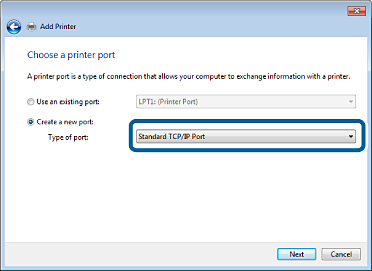
בחר צור יציאה חדשה, בחר יציאת TCP/IP תקנית כסוג היציאה, ואז לחץ על הבא.
עבור Windows XP, לחץ הבא במסך אשף הוספת יציאת מדפסת TCP/IP תקנית.
-
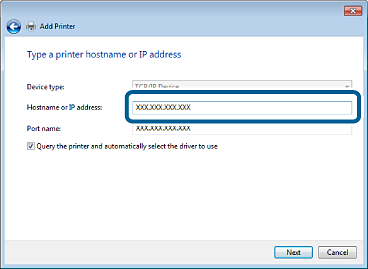
הזן את כתובת ה-IP של המדפסת או את שם המדפסת בשם מארח או כתובת IP או שם מדפסת או כתובת IP, ואז לחץ הבא.
אל תשנה את שם היציאה.
לחץ המשך כאשר יוצג מסך בקרת חשבון משתמש.
עבור Windows XP, לחץ סיימתי במסך יציאת מדפסת TCP/IP תקנית.
 לתשומת לבך:
במקרה שתציין את שם המדפסת ברשת שבה הרזולוציה של השם זמינה, כתובת ה-IP תימצא גם אם ה-DHCP שינה את כתובת ה-IP של מדפסת. תוכל לוודא את שם המדפסת בדוח חיבור הרשת. "EPSONXXXXXX" (XXXXXX היא כתובת ה-MAC בת 6 הספרות) היא ערך ברירת המחדל.
-
הגדרת מנהל ההתקן של המדפסת.
-
אם מנהל ההתקן של המדפסת כבר הותקן:בחר יצרן ומדפסות. לחץ על הבא.
-
-
פעל על פי ההוראות המוצגות.
עבור Windows XP, ההגדרה הושלמה. עבור Windows Vista ומערכות הפעלה חדשות יותר, בדוק את תצורת היציאה.