Een printer registreren bij Google Cloud Print (met het bedieningspaneel)
Met Google Cloud Print kunt u afdrukken zonder dat u het printerstuurprogramma hebt geïnstalleerd.
Als u de printer wilt registreren bij Google Cloud Print, hebt u een Chromebook of een ander apparaat nodig waarop de browser Chrome kan worden geopend.
U hebt bovendien een Google-account nodig. Als u geen Google-account hebt, moet u er eerst een maken.
-
Laad papier in de printer.
-
Verbind de printer met het netwerk.
Zie voor meer informatie over de netwerkinstellingen van de printer de Gebruikershandleiding of Beheerdershandleiding (alleen beschikbaar voor specifieke modellen) voor uw product.
-
Registreer de printer bij Google Cloud Print met een Chromebook of een ander apparaat waarop de browser Chrome kan worden geopend.
Raadpleeg voor informatie over de registratieprocedure de Help voor Google Cloud Print op de website van Google.
-
Bevestig welke printer u wilt registreren en klik of tik op Registreren.
Als alleen de printernaam wordt weergegeven, klikt of tikt u op de printernaam.
Hieronder treft u een voorbeeld aan.
-
Vanaf een computer:
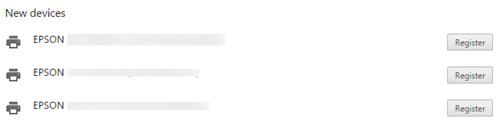
-
Vanaf een smart device:
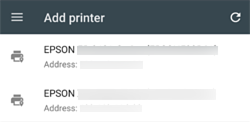
-
-
Klik of tik op het bevestigingsscherm op Registreren.
-
Keur de registratieaanvraag van het smart device als volgt goed op het bedieningspaneel van de printer.
-
Een printer met een bedieningspaneelVolg de instructies in het bericht op het bedieningspaneel van de printer om de printer te registreren.
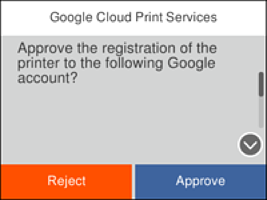
-
Een printer zonder een bedieningspaneelDe lampjes
 en
en  knipperen tegelijkertijd. Druk op de knop
  om de verbinding goed te keuren.
Druk op de knop
om de verbinding goed te keuren.
Druk op de knop als u de verbinding wilt weigeren.
-
Het registratiebevestigingsblad wordt afgedrukt.