Standaard-TCP/IP-poorten instellen — Windows
Stel de standaard TCP/IP-poort in en maak de afdrukwachtrij voor afdrukken via het netwerk.
-
Open het scherm Apparaten en printers.
-
Windows 10Klik met de rechtermuisknop op de knop Start en houd vast. Selecteer vervolgens Configuratiescherm > Hardware en geluiden > Apparaten en printers.
-
Windows 8.1/Windows 8Bureaublad > Instellingen > Configuratiescherm > Hardware en geluiden of Hardware > Apparaten en printers.
-
Windows 7Klik op Start > Configuratiescherm > Hardware en geluiden (of Hardware) > Apparaten en printers.
-
Windows VistaKlik op Start > Configuratiescherm > Hardware en geluiden > Printers.
-
Windows XPKlik op > Configuratiescherm > Printers en andere hardware > Printers en faxapparaten.
-
-
Voeg een printer toe.
-
Windows 10/Windows 8.1/Windows 8Klik op Printer toevoegen en selecteer vervolgens De printer die ik wil gebruiken, staat niet in de lijst.
-
Windows 7Klik op Printer toevoegen.
-
Windows VistaKlik op Printer installeren.
-
Windows XPKlik op Printer installeren en klik op Volgende.
-
-
Voeg een lokale printer toe.
-
Windows 10/Windows 8.1/Windows 8Selecteer Een lokale printer of een netwerkprinter toevoegen met handmatige instellingen en klik op Volgende.
-
Windows 7/Windows VistaKlik op Een lokale printer toevoegen.
-
Windows XPSelecteer Lokale printer die met deze computer is verbonden en klik op Volgende.
-
-
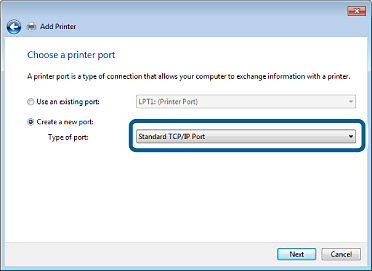
Selecteer Een nieuwe poort maken, selecteer Standaard TCP/IP-poort als Poorttype en klik op Volgende.
Voor Windows XP: klik op Volgende in het scherm Wizard Standaard-TCP/IP-printerpoort toevoegen.
-
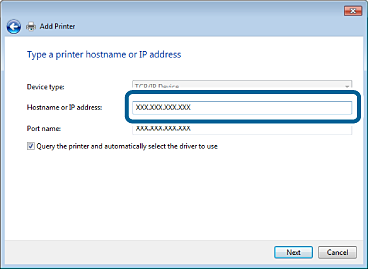
Voer het IP-adres van de printer of de printernaam in bij Hostnaam of IP-adres of Printernaam of IP-adres en klik vervolgens op Volgende.
Wijzig de Poortnaam niet.
Klik op Doorgaan wanneer het dialoogvenster Gebruikersaccountbeheer wordt weergegeven.
Voor Windows XP: klik op Gereed in het scherm Standaard TCP/IP-printerpoort.
 Opmerking:
Indien u de printernaam opgeeft in het netwerk waar naamomzetting beschikbaar is, wordt het IP-adres zelfs gevolgd als het IP-adres van de printer door DHCP is gewijzigd. U kunt de printernaam controleren in het netwerkverbindingsrapport. "EPSONXXXXXX" (XXXXXX is het MAC-adres met 6 cijfers) is de standaardwaarde.
-
Stel het printerstuurprogramma in.
-
Als het printerstuurprogramma al is geïnstalleerd:Selecteer Fabrikant en Printers. Klik op Volgende.
-
-
Volg de instructies op het scherm.
Voor Windows XP is de installatie hiermee voltooid. Voor Windows Vista en later controleert u nu de poortconfiguratie.