إجراء المسح عبر الشبكة باستخدام Epson Scan 2
أنت بحاجة إلى تثبيت برنامج تشغيل الماسحة الضوئية (Epson Scan 2) على الحاسوب الخاص بك لاستخدام الطابعات عبر شبكة الإنترنت.
-
قم بتثبيت Epson Scan 2.
قم بتنزيل البرنامج من الموقع التالي، ثم قم بتثبيته.
http://epson.sn > برنامج إضافي
-
ابدأ تشغيل Epson Scan 2.
-
Windows 10انقر فوق زر البدء، ثم حدد كل التطبيقات > EPSON > Epson Scan 2 > Epson Scan 2.
-
Windows 8.1/Windows 8أدخل اسم التطبيق في رمز البحث، ثم حدد الرمز المعروض.
-
Windows 7/Windows Vista/Windows XPانقر فوق زر البدء ثم حدد جميع البرامج أو البرامج > EPSON > Epson Scan 2 > Epson Scan 2.
-
Mac OS Xانقر فوق الانتقال إلى > التطبيقات > Epson Software > Epson Scan 2.
يتم عرض شاشة إعدادات الماسحة الضوئية عندما تبدأ تشغيل Epson Scan 2 للمرة الأولى. إذا كانت شاشة Epson Scan 2 معروضة، فحدد الإعدادات من ماسحة ضوئية.
-
-
إذا تم تعطيل إضافة و حذف ، فانقر فوق تمكين التحرير، ثم اقبل التغييرات على نافذة التحكم في حساب المستخدم.
ملاحظة:تختلف عمليات التشغيل والحالة بناءً على نظام التشغيل والسلطة التي لدى المستخدم الذي سجّل الدخول. بالنسبة لنظام التشغيل Mac OS X، يُمكنك تعديله من خلال النقر فوق الأيقونة الرئيسية، وإدخال اسم المستخدم وكلمة المرور الخاصة بأحد المسؤولين.
-
انقر فوق إضافة.
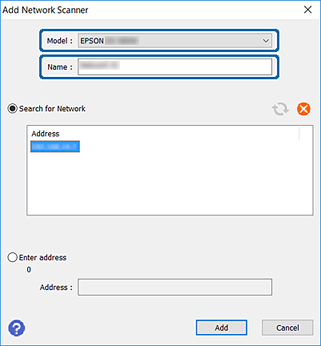
تظهر عندئذٍ شاشة إضافة ماسحة ضوئية متصلة بالشبكة.
ملاحظة:لمستخدمي نظام التشغيل Mac OS X، انقر فوق +.
-
حدد الطابعة التي ترغب في استخدامها من الطراز.
-
أدخل اسم التسجيل الخاص بالطابعة في الاسم.
-
انقر فوق عنوان IP الخاص بالطابعة، ثم انقر فوق إضافة.
هام:لا يمكنك البحث عن إحدى الطابعات في مقطع شبكة مختلف على جهاز التوجيه. حدد إدخال عنوان لإدخال عنوان IP مباشرة.
-
انقر فوق موافق على شاشة إعدادات الماسحة الضوئية.
يتم عرض شاشة Epson Scan 2 ويُمكنك اختبار المسح الضوئي.