إعداد منافذ TCP/IP القياسية — Windows
قم بإعداد منفذ TCP/IP القياسي، وقم بإنشاء قائمة انتظار الطباعة للطباعة على الشبكة.
-
افتح شاشة الأجهزة والطابعات.
-
Windows 10انقر بزر الماوس الأيمن فوق زر البدء أو اضغط عليه مع الاستمرار ثم حدد لوحة التحكم > الأجهزة والصوت > الأجهزة والطابعات.
-
Windows 8.1/Windows 8سطح المكتب > إعدادات > لوحة التحكم > الجهاز والصوت أو الجهاز > أجهزة وطابعات.
-
Windows 7اضغط بدأ > لوحة التحكم > الجهاز والصوت (أو الجهاز) > أجهزة وطابعات.
-
Windows Vistaاضغط بدأ > لوحة التحكم > الجهاز والصوت > طابعات.
-
Windows XPاضغط ابدأ > لوحة التحكم > طابعات وأجهزة أخرى > طابعات ﻭﻓﺎﻛﺴﺎﺕ.
-
-
إضافة طابعة.
-
Windows 10/Windows 8.1/Windows 8انقر فوق إضافة طابعة، ثم حدد الطابعة التي أرغب في الاتصال بها غير مدرجة.
-
Windows 7اضغط على إضافة طابعة.
-
Windows Vistaاضغط على تثبيت طابعة.
-
Windows XPاضغط على تثبيت طابعة، ثم اضغط على التالي.
-
-
إضافة طابعة محلية.
-
Windows 10/Windows 8.1/Windows 8حدد إضافة طابعة محلية أو شبكة طابعة بإعدادات يدوية، ثم اضغط على التالي.
-
Windows 7/Windows Vistaاضغط على إضافة طابعة محلية.
-
Windows XPحدد الطابعة المحلية الملحقة بهذا الحاسوب، ثم اضغط على التالي.
-
-
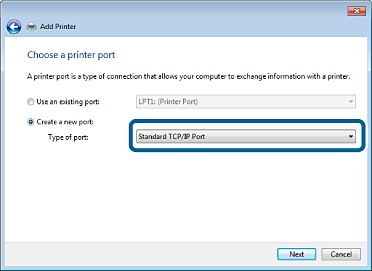
حدد إنشاء منفذ جديد، حدد منفذ TCP/IP قياسي كنوع المنفذ، ثم اضغط على التالي.
بالنسبة لنظام Windows XP، انقر فوق التالي على شاشة إضافة معالج منفذ طابعة TCP/IP قياسي.
-
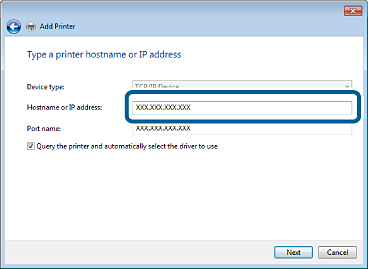
أدخل عنوان IP الخاص بالطابعة أو اسمها في اسم المضيف أو عنوان IP أو اسم الطابعة أو عنوان IP، ثم اضغط على التالي.
لا تقم بتغيير اسم المنفذ.
انقر فوق متابعة عندما يتم عرض شاشة التحكم في حساب المستخدم.
بالنسبة لنظام Windows XP، انقر فوق تم على شاشة منفذ طابعة TCP/IP قياسي.
 ملاحظة:
إذا قمت بتحديد اسم الطابعة على الشبكة التي يتوفر عليها تحليل الاسم، يتم تتبع عنوان IP حتى إذا كان عنوان IP الطابعة تم تغييره بواسطة DHCP. يُمكنك تأكيد اسم الطابعة عبر تقرير الاتصال بالشبكة. "EPSONXXXXXX" (XXXXXX هو عنوان MAC المُكوّن من 6 أحرف) هو القيمة الافتراضية.
-
إعداد برنامج تشغيل الطابعة.
-
إذا تم تثبيت برنامج تشغيل الطابعة من قبل:حدد المُصنّع والطابعات. اضغط على التالي.
-
-
اتبع التعليمات المعروضة على الشاشة.
بالنسبة لنظام Windows XP، يتم إكمال الإعداد. بالنسبة لنظام Windows Vista وأحدث، تحقق من تكوين المنفذ.