Nastavenie štandardných portov TCP/IP — Windows
Nastavte štandardný port TCP/IP a vytvorte tlačový front pre tlač cez sieť.
-
Otvorte obrazovku Zariadenia a tlačiarne.
-
Windows 10Pravým tlačidlom myši kliknite na tlačidlo Štart, prípadne ho podržte stlačené, a vyberte položky Ovládací panel > Hardvér a zvuk > Zariadenia a tlačiarne.
-
Windows 8.1/Windows 8Pracovná plocha > Nastavenie > Ovládací panel > Hardvér a zvuk alebo Hardvér > Zariadenia a tlačiarne.
-
Windows 7Kliknite na tlačidlo Štart a položky Ovládací panel > Hardvér a zvuk (alebo Hardvér) > Zariadenia a tlačiarne.
-
Windows VistaKliknite na tlačidlo Štart a položky Ovládací panel > Hardvér a zvuk > Tlačiarne.
-
Windows XPKliknite na tlačidlo Štart > Ovládací panel > Tlačiarne a iný hardvér > Tlačiarne a faxy.
-
-
Pridajte tlačiareň.
-
Windows 10/Windows 8.1/Windows 8Kliknite na položku Pridať tlačiareň a potom vyberte možnosť Požadovaná tlačiareň nie je v zozname.
-
Windows 7Kliknite na položku Pridať tlačiareň.
-
Windows VistaKliknite na položku Nainštalovať tlačiareň.
-
Windows XPKliknite na položku Nainštalovať tlačiareň a potom kliknite na tlačidlo Ďalej.
-
-
Pridajte miestnu tlačiareň.
-
Windows 10/Windows 8.1/Windows 8Vyberte možnosť Pridať miestnu tlačiareň alebo sieťovú tlačiareň ručným nastavením a potom kliknite na tlačidlo Ďalej.
-
Windows 7/Windows VistaKliknite na položku Pridať miestnu tlačiareň.
-
Windows XPVyberte možnosť Miestna tlačiareň pripojená k počítaču a potom kliknite na tlačidlo Ďalej.
-
-
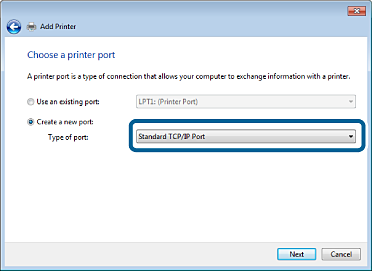
Vyberte možnosť Vytvoriť nový port, ako typ portu vyberte možnosť Štandardný port TCP/IP a potom kliknite na tlačidlo Ďalej.
V systéme Windows XP kliknite na tlačidlo Ďalej na obrazovke Sprievodca pridaním štandardného portu tlačiarne TCP/IP.
-
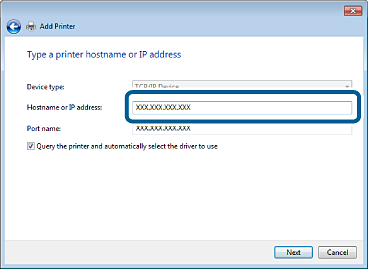
Zadajte IP adresu tlačiarne alebo názov tlačiarne v položke Názov hostiteľa alebo IP adresa alebo Názov tlačiarne alebo IP adresa a potom kliknite na tlačidlo Ďalej.
Nemeňte Názov portu.
Keď sa zobrazí obrazovka Riadenie používateľských kont, kliknite na tlačidlo Pokračovať.
V systéme Windows XP kliknite na tlačidlo Hotovo na obrazovke Štandardný port tlačiarne TCP/IP.
 Poznámka:
V prípade, že určíte názov tlačiarne v sieti, kde je k dispozícii rozpoznávanie názvu, IP adresa je sledovaná aj v prípade, ak bola IP adresa tlačiarne zmenená protokolom DHCP. Názov tlačiarne môžete overiť v správe o sieťovom pripojení. Predvolená hodnota je „EPSONXXXXXX“ (XXXXXX je 6-ciferná adresa MAC).
-
Nainštalujte ovládač tlačiarne.
-
Ak je už ovládač tlačiarne nainštalovaný:Vyberte položky Výrobca a Tlačiarne. Kliknite na tlačidlo Ďalej.
-
-
Postupujte podľa pokynov na obrazovke.
V systéme Windows XP je inštalácia hotová. V systéme Windows Vista a novšom skontrolujte konfiguráciu portu.