Nastavitev standardnih vrat TCP/IP — Windows
Nastavite standardna vrata TCP/IP in ustvarite čakalno vrsto za tiskanje za tiskanje v omrežju.
-
Odprite zaslon z napravami in tiskalniki.
-
Windows 10Kliknite gumb za začetni zaslon z desno tipko miške in ga pridržite, nato pa izberite Nadzorna plošča > Strojna oprema in zvok > Naprave in tiskalniki.
-
Windows 8.1/Windows 8Namizje > Nastavitve > Nadzorna plošča > Strojna oprema in zvok ali Strojna oprema > Naprave in tiskalniki.
-
Windows 7Kliknite »Start« > Nadzorna plošča > Strojna oprema in zvok (ali Strojna oprema) > Naprave in tiskalniki.
-
Windows VistaKliknite »Start« > Nadzorna plošča > Strojna oprema in zvok > Tiskalniki.
-
Windows XPKliknite »Start« > Nadzorna plošča > Tiskalniki in druga strojna oprema > Tiskalniki in faksi.
-
-
Dodajte tiskalnik.
-
Windows 10/Windows 8.1/Windows 8Kliknite Dodaj tiskalnik in izberite Želenega tiskalnika ni na seznamu.
-
Windows 7Kliknite Dodaj tiskalnik.
-
Windows VistaKliknite Namesti tiskalnik.
-
Windows XPKliknite Namesti tiskalnik in nato Naprej.
-
-
Dodajte lokalni tiskalnik.
-
Windows 10/Windows 8.1/Windows 8Izberite Dodajte lokalni ali omrežni tiskalnik z ročnimi nastavitvami in kliknite Naprej.
-
Windows 7/Windows VistaKliknite Dodaj lokalni tiskalnik.
-
Windows XPIzberite Lokalni tiskalnik, ki je priključen na ta računalnik in kliknite Naprej.
-
-
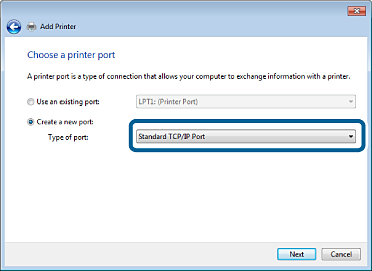
Izberite Ustvari nova vrata in Standardna vrata TCP/IP za vrsto vrat in kliknite Naprej.
V sistemu Windows XP kliknite Naprej na zaslonu Čarovnik za dodajanje standardnih vrat TCP/IP tiskalnika.
-
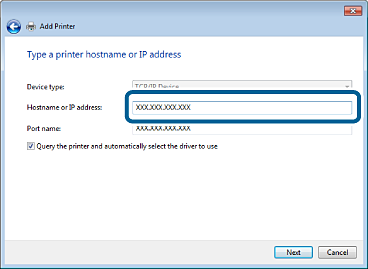
Vnesite naslov IP tiskalnika ali ime tiskalnika v polje Ime gostitelja ali naslov IP ali Ime tiskalnika ali naslov IP in kliknite Naprej.
Vnosa v polju Ime vrat ne spremenite.
Kliknite Nadaljuj, ko se prikaže zaslon Nadzor uporabniškega računa.
V sistemu Windows XP kliknite Dokončano na zaslonu Standardna vrata TCP/IP tiskalnika.
 Opomba:
Če ime tiskalnika navedete v omrežju, v katerem je na voljo funkcija za prepoznavanje imena, sistem sledi naslovu IP, tudi če je protokol DHCP spremenil naslov IP tiskalnika. Ime tiskalnika si lahko ogledate v poročilu o omrežni povezavi. Privzeta vrednost je »EPSONXXXXXX« (XXXXXX je 6-mestni naslov MAC).
-
Nastavite gonilnik tiskalnika.
-
Če je gonilnik tiskalnika že nameščen:Izberite Proizvajalec in Tiskalniki. Kliknite Naprej.
-
-
Upoštevajte navodila na zaslonu.
V sistemu Windows XP je nastavitev dokončana. V sistemu Windows Vista in novejših različicah preverite konfiguracijo vrat.