Dodajanje tiskalnika v sistemu Mac OS X
Če je vaš tiskalnik ali optični bralnik že prikazan v razdelku Tiskalniki in optični bralniki (ali Tiskanje in optično branje, Tiskanje in faksiranje), izberite svoj tiskalnik in kliknite gumb –, da ga izbrišete. Dodajte gonilnik tiskalnika in gonilnik faksa (pri modelih s funkcijo faksa) v skladu s spodnjimi navodili.
-
Izberite meni
 > Nastavitve sistema > Tiskalniki in optični bralniki (ali Tiskanje in optično branje, Tiskanje in faksiranje).
-
Kliknite gumb +.
-
Izberite Dodaj tiskalnik ali optični bralnik.
-
Na seznamu izberite tiskalnik Epson.
-
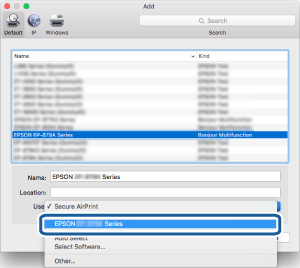
Izberite gonilnik z imenom vašega tiskalnika.
Oglejte si spodnjo tabelo in preverite, ali ste izbrali pravi gonilnik.
Način povezave
Gonilnik tiskalnika
Gonilnik faksa
USB
EPSON XXXXX
FAX XXXXX (USB)
Omrežje
EPSON XXXXX
EPSON XXXXX -YYYYYY
FAX EPSON XXXXX (IP)
FAX EPSON XXXXX -YYYYYY (IP)
FAX ZZZ.ZZZ.ZZZ.ZZZ (IP)
* XXXXX = ime izdelka. YYYYYY = 6-mestni naslov MAC. ZZZ.ZZZ.ZZZ.ZZZ = naslov IP.
-
Kliknite Dodaj.
Opomba:Ko dodate gonilnike, jih morate znova dodati le, če spremenite način povezave ali uporabite drug izdelek. Preverite, ali je izdelek vklopljen in pravilno povezan z računalnikom prek povezave USB ali omrežne povezave. Iskanje gonilnika faksa lahko traja nekaj časa. Počakajte, da se gonilnik faksa prikaže na seznamu, in ga nato dodajte po enakem postopku.