التحقق من حالة المنتج وتغييره من خلال استخدام متصفح الويب
يُمكنك الدخول إلى واجهة متصفح الويب الخاص بالماسحة الضوئية (يُسمى "Web Config") من خلال استخدام متصفح الويب. يُمكنك التحقق من حالة الماسحة الضوئية وتغييرها من خلال متصفح الويب. ينبغي أن تحتوي الماسحات الضوئية وأجهزة الحاسوب أو الأجهزة الذكية على عنوان IP ليتم توصيلهما بالشبكة ذاتها.
يختلف المحتوى المعروض على الشاشات حسب الطراز والموقف.
-
تحقق من عنوان IP الخاص بالماسحة الضوئية.
يمكنك التحقق من عنوان IP في Epson Scan 2.
-
قم بتشفيل متصفح الويب من أحد أجهزة الكمبيوتر أو الأجهزة الذكية، ثم أدخل عنوان IP الخاص بالماسحة الضوئية.

التنسيق:
IPv4: http://عنوان IP الخاص بالماسحة الضوئية/
IPv6: http://[عنوان IP الخاص بالماسحة الضوئية]/
أمثلة:
IPv4: http://192.168.100.201/
IPv6: http://[2001:db8::1000:1]/
ملاحظة:عند الدخول إلى Web Config عبر HTTPS، ستظهر رسالة تحذير في المتصفح عند استخدام شهادة مُوقعة شخصيًا، والتي تم تخزينها في الماسحة الضوئية.
-
تحقق من حالة الماسحة الضوئية وقم بتغييرها حسب الضرورة.
يوجد صفحتي إعداد كما هو موضح أدناه.
-
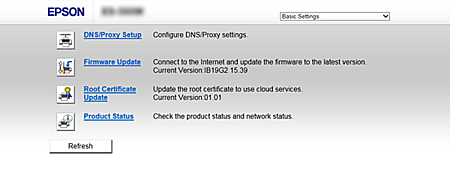
Basic Settings
-
يُمكنك تكوين إعدادات الماسحة الضوئية الأساسية.
-
في بعض الطُرز، يُمكنك التحقق فقط من إصدار البرامج الثابتة كما هو موضح أدناه.
-
-
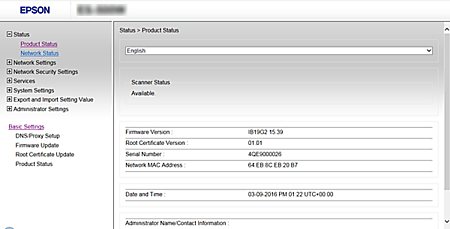
Advanced Settingsيُمكنك تكوين إعدادات الماسحة الضوئية المُتقدمة. هذا الصفحة مُخصصة لأحد المسؤولين.
ملاحظة:-
قد تكون Advanced Settings غير مُتاحة لبعض الطُرز.
-
إذا تم ضبط كلمة المرور، فاتصل بمسؤول شبكة الإنترنت من أجل المساعدة.
-