Рашэнні пры немагчымасці друкаваць або сканіраваць праз Wi-Fi з камп'ютара
Паспрабуйце наступныя рашэнні.
-
Выключыце прылады, якія вы хочаце падлучыць да сеткі. Пачакайце каля 10 секунд і ўключыце прылады ў наступнай паслядоўнасці: кропка доступу, камп'ютар і сканер. Перамясціце сканер і камп'ютар бліжэй да кропкі доступу і прыбярыце ўсе перашкоды паміж імі, каб дапамагчы радыёхвалевай сувязі, а потым паспрабуйце зноў наладзіць сеткавыя параметры.
-
Калі сканер не можа прыняць сігналы ад кропкі доступу, перамясціце іх бліжэй адзін да адной. Пры ўзнікненні перашкод перамясціце іх ад іншых крыніц выпраменьвання электрамагнітных хваляў або радыёабсталявання.
-
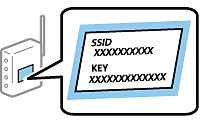
Праверце, ці правільныя SSID і пароль для кропкі доступу. Калі вы выкарыстоўваеце кропку доступу з параметрамі па змаўчанні, SSID і пароль знаходзяцца на этыкетцы. Калі вы не ведаеце SSID і пароль, звяжыцеся з чалавекам, які наладжваў кропку доступу, або глядзіце дакументацыю, якая пастаўляецца з кропкай доступу. Пароль адчувальны да рэгістру.
-
Калі кропка доступу наладжана на схаванне SSID, увядзіце SSID і пароль наўпрост у сканер і камп'ютар.
-
Выкарыстоўвайце каманду ping, каб упэўніцца, што сканер и камп'ютар злучаны.
-
Праверце, ці было зменена сеткавае асяроддзе. Калі вы змянілі кропку доступу, наладзьце параметры сеткі зноў і падлучыце камп'ютар і сканер да адной сеткі.
-
Калі сканер не адлюстроўваецца на экране дадавання сканера пры выкарыстанні Mac OS X і некалькіх адаптараў сеткі, гэта можа тлумачыцца нізкай прыярытэтнасцю сеткі між сканерам і прыладай. Павялічце прыярытэтнасць сеткі.
-
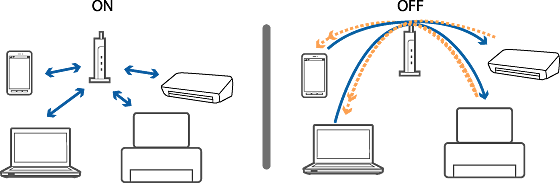
Калі прыватны раздзяляльнік на кропцы доступу ўключаны, падлучаныя прылады не змогуць звязацца між сабой. Адключыце прыватны раздзяляльнік і паўтарыце спробу. Для атрымання дадатковай інфармацыі глядзіце дакументацыю, якая пастаўляецца з кропкай доступу.