Решения в случай, че не можете да печатате или сканирате с Wi-Fi от компютър
Опитайте следните решения.
-
Изключете устройствата, които искате да свържете към мрежата. Изчакайте около 10 секунди, след което включете устройствата в следната последователност: точка за достъп, компютър и накрая скенер. Преместете скенера и компютъра по-близо до точката за достъп и преместете възможни препятствия, за да улесните радиочестотната комуникацията между тях, после се опитайте да зададете отново мрежовите настройки.
-
Ако скенерът не получава достатъчен сигнал от точката за достъп, приближете ги по-близо един до друг. В случай на смущения ги отдалечете от източници, излъчващи електромагнитни вълни или от радиооборудване.
-
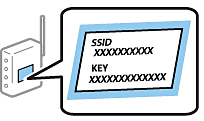
Проверете дали SSID и паролата за точката за достъп са правилни. Ако използвате точка на достъп с настройки по подразбиране, ще намерите SSID и паролата на етикета. Ако SSID и паролата не са ви известни, свържете се с лицето, конфигурирало точката на достъп, или вижте в документацията, доставена с точката на достъп. Паролата различава малки и главни букви.
-
Ако точката за достъп е настроена да скрива SSID, въведете SSID и паролата директно от скенера и компютъра.
-
Използвайте команда Ping, за да се уверите, че скенерът и компютърът са свързани.
-
Проверете дали мрежовата среда не е била променена. Ако сменяте точката за достъп, конфигурирайте отново мрежовите настройки и свържете компютъра и скенера към една и съща мрежа.
-
Ако скенерът не се появява на екрана за добавяне на скенер, когато използвате Mac OS X и няколко мрежови адаптери, мрежовият приоритет между скенера и устройството може да е нисък. Увеличете мрежовия приоритет.
-
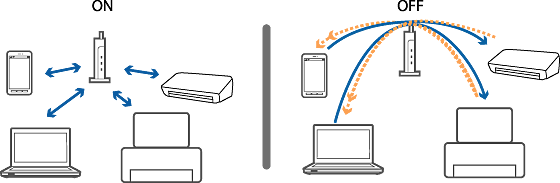
Ако е активиран разделител за поверителност на точката на достъп, няма да имате комуникация между свързаните устройства. Дезактивирайте разделителя за поверителност и опитайте отново. Направете справка в предоставената при покупката на точката на достъп документация за подробна информация.