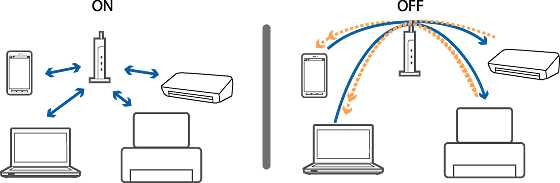
Løsninger, hvis du ikke kan udskrive eller scanne via Wi-Fi fra en computer
Prøv følgende løsninger.
-
Sluk de enheder, du ønsker at slutte til netværket. Vent i cirka 10 sekunder, og tænd derefter enhederne i følgende rækkefølge; adgangspunkt, computer og derefter scanner. Flyt scanneren og computeren tættere på adgangspunktet og fjern eventuelle forhindringer mellem dem for at forbedre radiobølgekommunikationen, og forsøg derefter at foretage netværksindstillinger igen.
-
Hvis scanneren ikke kan modtage tilstrækkeligt signal fra adgangspunktet, skal du flytte dem tættere på hinanden. Hvis der opstår interferens, skal du flytte dem væk fra andet udstyr med elektromagnetiske bølger eller radioudstyr.
-
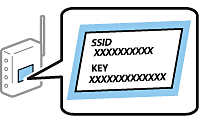
Kontrollér, om SSID'en og adgangskoden til adgangspunktet er korrekt. Hvis du bruger adgangspunktet med dets standardindstillinger, skal du bruge det SSID og den adgangskode, der er skrevet på mærkaten. Kontakt den person, der har konfigureret adgangspunktet, eller se dokumentationen, der følger med adgangspunktet, hvis du ikke kender SSID og adgangskode. I adgangskoden skelnes der mellem store og små bogstaver.
-
Hvis adgangspunktet er indstillet til at skjule SSID, skal du indtaste SSID og adgangskoden direkte på scanneren og computeren.
-
Brug en ping-kommando for at sikre, at scanneren og computeren er forbundet.
-
Kontrollér, om netværksmiljøet er blevet ændret. Hvis du ændrer adgangspunktet, skal du foretage netværksindstilling igen og forbinde computeren og scanneren til samme netværk.
-
Hvis scanneren ikke vises på skærmen til tilføjelse af printer, når du bruger Mac OS X og du bruger flere Wi-Fi-netværksadaptere, kan netværksprioriteten mellem scanneren og enheden være lav. Forøg netværksprioriteten.
-
Hvis en privatlivsbeskyttelse er aktiveret på adgangspunktet, kan du ikke kommunikere mellem tilsluttede enheder. Deaktivér privatlivsbeskyttelsen, og prøv derefter igen. Du kan læse mere om adgangspunktet i den medfølgende dokumentation.