Prüfen und Ändern des Produktstatus mit einem Web-Browser
Die Web-Schnittstelle des Scanners („Web Config“) lässt sich über einen Web-Browser aufrufen. Mit der Schnittstelle kann der Scannerzustand überprüft und geändert werden. Scanner und Computer bzw. Smartgeräte müssen eine IP-Adresse haben und mit demselben Netzwerk verbunden sein.
Die in den Bildschirmen angezeigten Inhalte sind von Modell und Situation abhängig.
-
Überprüfen Sie die IP-Adresse des Scanners.
Sie können die IP-Adresse in Epson Scan 2 überprüfen.
-
Starten Sie einen Web-Browser auf dem Computer oder Smartgerät, und geben Sie dann die IP-Adresse des Scanners ein.

Format:
IPv4: http://IP-Adresse des Scanners/
IPv6: http://[IP-Adresse des Scanners]/
Beispiele:
IPv4: http://192.168.100.201/
IPv6: http://[2001:db8::1000:1]/
Hinweis:Beim Zugriff auf Web Config über HTTPS wird eine Warnmeldung im Browser angezeigt, da ein im Scanner gespeichertes selbst-signiertes Zertifikat verwendet wird.
-
Überprüfen und ändern Sie den Scannerstatus falls erforderlich.
Wie im Folgenden gezeigt gibt es zwei Einstellungsseiten.
-
Grundeinstellungen
-
Hier lassen sich grundlegende Einstellungen für den Scanner konfigurieren.
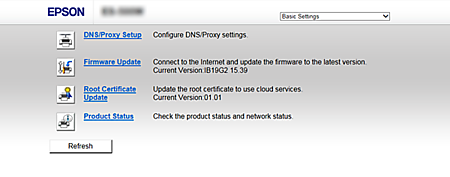
-
Bei einigen Modellen lässt sich die Firmware-Version nur wie folgt ermitteln.
-
-
Erweiterte EinstellungenHier lassen sich erweiterte Einstellungen für den Scanner konfigurieren. Diese Seite dient hauptsächlich Administratoren.
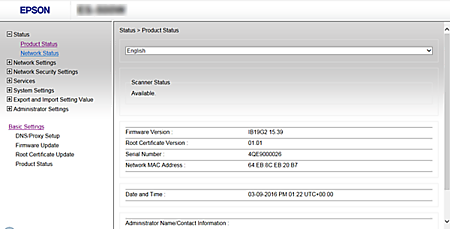
Hinweis:-
Erweiterte Einstellungen steht bei einigen Modellen möglicherweise nicht zur Verfügung.
-
Falls ein Passwort eingerichtet wurde, wenden Sie zunächst an den Administrator.
-