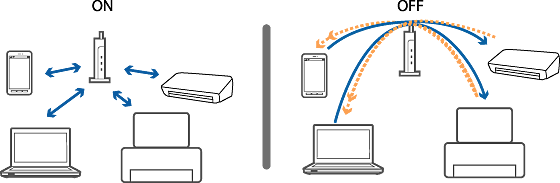
Lösungen, wenn kein Drucken oder Scannen über Wi-Fi von einem Smartgerät aus möglich ist
Versuchen Sie folgende Ansätze.
-
Schalten Sie das Gerät aus, das mit dem Netzwerk verbunden werden soll. Warten Sie etwa 10 Sekunden und schalten Sie die Geräte in folgender Reihenfolge wieder ein: Access Point, Smartgerät und dann Scanner. Platzieren Sie Scanner und Smartgerät näher am Access Point und entfernen Sie eventuell vorhandene Hindernisse zwischen ihnen, um die Funkverbindung zu verbessen, und versuchen Sie dann erneut, die Netzwerkeinstellungen vorzunehmen.
-
Wenn der Scanner keine ausreichenden Signale vom Zugangspunkt empfängt, verringern Sie den Abstand zwischen den beiden. Wenn Störungen auftreten, vergrößern Sie den Abstand zu anderen Geräten, die elektromagnetische oder Hochfrequenzwellen erzeugen.
-
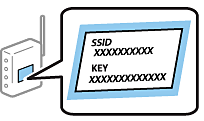
Prüfen Sie, ob SSID und Passwort für den Access Point richtig sind. Wenn Sie einen Zugangspunkt mit seinen Standardeinstellungen verwenden, finden Sie die SSID und das Passwort auf dem Aufkleber. Wenn Sie SSID und Passwort nicht wissen, wenden Sie sich an die Person, die den Zugangspunkt eingerichtet hat oder sehen Sie in der mit dem Zugangspunkt gelieferten Dokumentation nach. Beachten Sie die Groß-/Kleinschreibung.
-
Wenn die SSID im Zugangspunkt auf Verbergen eingestellt ist, geben Sie die SSID und das Passwort am Smartgerät und am Scanner direkt ein.
-
Prüfen Sie, ob sich die Netzwerkumgebung geändert hat. Wenn Sie den Zugangspunkt ändern, konfigurieren Sie die Netzwerkeinstellung erneut und verbinden Sie das Smartgerät und den Scanner mit demselben Netzwerk.
-
Wenn im Zugangspunkt ein Privacy Separator aktiviert ist, kann keine Kommunikation zwischen verbundenen Geräten stattfinden. Deaktivieren Sie den Privacy Separator und versuchen Sie es erneut. Einzelheiten dazu finden Sie in den Dokumenten, die mit dem Zugangspunkt mitgeliefert wurden.