Verbindungsmethod in WLAN ändern — Windows
Versuchen Sie diese Vorgehensweise, wenn der Scanner bereits über USB an den Computer angeschlossen ist, Sie jedoch WLAN zur Verbindung nutzen möchten.
Die in den Bildschirmen angezeigten Inhalte sind von Modell und Situation abhängig.
-
Trennen Sie das USB-Kabel vom Scanner, falls der Scanner über USB angeschlossen wurde.
-
Verbinden Sie den Computer mit der SSID für den Zugangspunkt, mit dem Sie eine Verbindung herstellen möchten.
-
Rufen Sie die folgende Website von dem Computer aus auf, der mit dem Scanner verbunden werden soll, und geben Sie den Produktnamen ein.
-
Wechseln Sie zu Setup.
-
Klicken Sie auf Download, um das Installationsprogramm herunterzuladen.
-
Starten Sie das Installationsprogramm durch Doppelklicken auf die heruntergeladene Datei.
Hinweis:Falls Sie die heruntergeladene Datei nicht finden können, sehen Sie im Ordner Desktop oder Download Ihres Computers nach. Das Speicherziel wurde möglicherweise auch je nach Browser verändert.
-
Überprüfen Sie die Lizenzvereinbarung und klicken Sie auf Weiter.
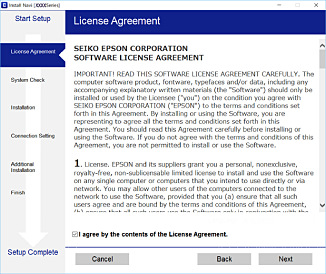
-
Aktivieren oder Deaktivieren Sie die aufgelisteten Elemente und klicken Sie dann auf Weiter.
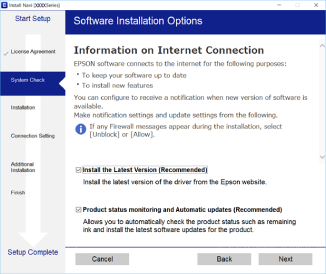
-
Wählen Sie Verbindungsmethode ändern oder erneut einstellen im Bildschirm Software-Installation wählen.
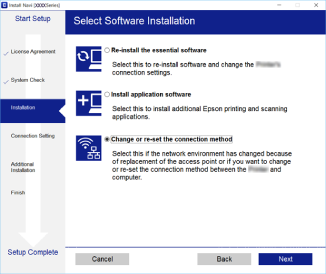
-
Wählen Sie auf dem folgenden Bildschirm Wi-Fi-Verbindung und klicken Sie dann auf Weiter.
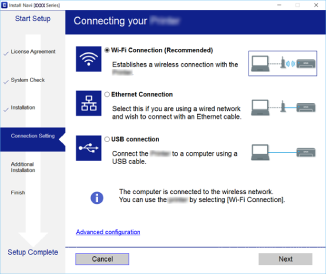
Folgen Sie der Bildschirmanleitung.