Numériser via le réseau avec Epson Scan 2
Vous devez installer le pilote du scanner (Epson Scan 2) sur votre ordinateur pour utiliser des scanners sur un réseau.
-
Installez Epson Scan 2.
Téléchargez le logiciel à partir du site web suivant, puis installez-le.
http://epson.sn > Logiciels supplémentaires
-
Lancez l’application Epson Scan 2.
-
Windows 10Cliquez sur le bouton Démarrer, puis sélectionnez Toutes les applications > EPSON > Epson Scan 2 > Epson Scan 2.
-
Windows 8.1/Windows 8Entrez le nom de l'application dans l'icône Rechercher, puis sélectionnez l'icône affichée.
-
Windows 7/Windows Vista/Windows XPCliquez sur le bouton Démarrer et sélectionnez Tous les programmes ou Programmes > EPSON > Epson Scan 2 > Epson Scan 2.
-
Mac OS XCliquez sur Aller > Application > Epson Software > Epson Scan 2.
L'écran Paramètres du scanner s'affiche lorsque vous lancez Epson Scan 2 pour la première fois. Si l'écran Epson Scan 2 s'affiche, sélectionnez Paramètre dans Scanner.
-
-
Si Ajouter et Effacer sont désactivés, cliquez sur Activer la modification, puis autorisez les modifications dans la fenêtre Contrôle de compte d'utilisateur.
Remarque:Le statut et les opérations varient selon le système d'exploitation et les droits de l'utilisateur connecté. Sous Mac OS X, vous pouvez apporter des modifications si vous cliquez sur l'icône de clé et saisissez le nom d'utilisateur et le mot de passe d'un administrateur.
-
Cliquez sur Ajouter.
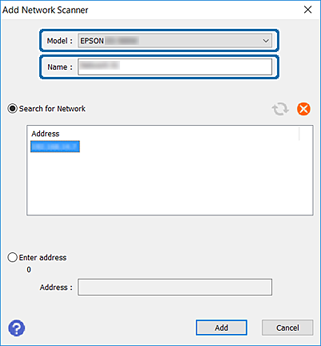
L'écran Ajouter un scanner réseau s'affiche.
Remarque:Sous Mac OS X, cliquez sur +.
-
Dans Modèle, sélectionnez le scanner à utiliser.
-
Saisissez le nom d'enregistrement du scanner dans Nom.
-
Cliquez sur l’adresse IP du scanner, puis cliquez sur Ajouter.
Important:Vous ne pouvez pas rechercher un scanner se trouvant dans un segment réseau au-delà du routeur. Sélectionnez Saisir adresse pour saisir l'adresse IP directement.
-
Cliquez sur OK dans l’écran Paramètres du scanner.
L'écran Epson Scan 2 est affiché et vous pouvez tester la numérisation.