סריקה דרך הרשת באמצעות Epson Scan 2
עליך להתקין במחשב את מנהל ההתקן של הסורק (Epson Scan 2) במחשב שלך כדי להשתמש בסורקים ברשת.
-
התקן Epson Scan 2.
הורד את התוכנה מאתר האינטרנט שלהלן, ולאחר מכן התקן.
http://epson.sn > תוכנה נוספת
-
התחל את Epson Scan 2.
-
Windows 10לחץ על לחצן 'התחל', ולאחר מכן בחר כל היישומים > EPSON > Epson Scan 2 > Epson Scan 2.
-
Windows 8.1/Windows 8הזן את שם האפליקציה בצ'ארם החיפוש ולאחר מכן בחר באייקון המוצג.
-
Windows 7/Windows Vista/Windows XPלחץ על לחצן התחל ובחר כל התכניות או תוכניות > EPSON > Epson Scan 2 > Epson Scan 2.
-
Mac OS Xלחץ על עבור אל > יישום > Epson Software > Epson Scan 2.
כאשר מפעילים את Epson Scan 2 בפעם הראשונה מוצג המסך הגדרות סורק. אם מוצג המסך Epson Scan 2, בחר בפריט הגדרות מ-סורק.
-
-
אם האפשרויות הוסף ו-מחק אינן זמינות, לחץ על אפשר ביצוע עריכה, ולאחר מכן הרשה לעשות שינויים בחלון בקרת חשבונות משתמשים.
לתשומת לבך:הסטטוס והתפעול משתנים לפי מערכת ההפעלה והרשות שיש למשתמש שנכנס למערכת. במערכת ההפעלה Mac OS X, תוכל לערוך אם תלחץ על האייקון הנראה כמו מפתח, ולאחר מכן תזין שם משתמש וסיסמה כמנהל מערכת.
-
לחץ על הוסף.
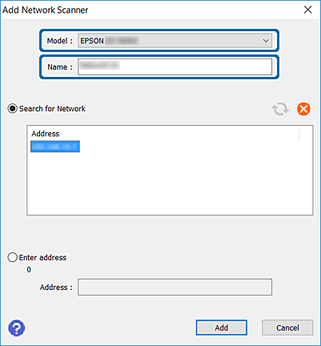
מוצג המסך חלון הוסף סורק רשת.
לתשומת לבך:במערכת ההפעלה Mac OS X, לחץ על +.
-
בחר את הסורק שברצונך להשתמש בו מתוך דגם.
-
הזן את שם הרישום של הסורק ב שם.
-
לחץ על כתובת ה-IP, ולאחר מכן לחץ על הוסף.
חשוב:אין באפשרותך לחפש סורק במקטע רשת אחר על גבי הנתב. בחר ב-הזן כתובת כדי להזין את כתובת ה-IP ישירות.
-
בחר OK במסך הגדרות סורק.
מוצג המסך Epson Scan 2 ובאפשרותך לבדוק את הסריקה.