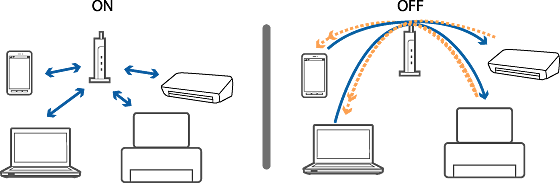
यदि आप कंप्यूटर से Wi-Fi द्वारा प्रिंट या एक स्कैन नहीं कर पा रहें हैं, तो समाधान
निम्नलिखित समाधानों का प्रयास करें।
-
जिन उपकरणों को आप नेटवर्क से कनेक्ट करना चाहते हैं, उन्हें बंद कर दें। 10 सेकंड तक प्रतीक्षा करें, और उसके बाद उपकरणों को निम्नलिखित क्रम में ऑन करें; एक्सेस प्वाइंट, कंप्यूटर, और उसके बाद स्कैनर। स्कैनर और कंप्यूटर को एक्सेस प्वाइंट के पास ले जाएं और उन दोनों के बीच कोई भी बाधा हो तो रेडियो तरंग संचार की मदद के लिएउन्हें दूर करें और फिर नेटवर्क सेटिंग्स को दुबारा तैयार करने का प्रयास करें।
-
यदि स्कैनर पहुंच बिंदु से पर्याप्त रूप से सिग्नल प्राप्त नहीं कर सकता है, तो उन्हें एक-दूसरे के पास लाएं। यदि व्यवधान उत्पन्न होता है, तो उन्हें अन्य इलेक्ट्रोमैग्नेटिक तरंग उपकरणों या रेडियो उपकरणों से दूर ले जाएं।
-
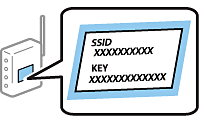
जाँच करें कि एक्सेस प्वाइंट का SSID और पासवर्ड सही है। यदि आप एक्सेस प्वाइंट को इसकी डिफ़ॉल्ट सेटिंग्स के साथ उपयोग कर रहे हैं, तो SSID और पासवर्ड लेबल पर हैं। यदि आपको SSID और पासवर्ड मालूम नहीं है, तो जिस व्यक्ति ने एक्सेस प्वाइंट स्थापित किया है, उससे संपर्क करें, या एक्सेस प्वाइंट के साथ प्रदान किए गए दस्तावेज़ देखें। पासवर्ड केस-संवेदनशील होता है।
-
यदि एक्सेस प्वाइंट SSID को छिपाने के लिए सेट किया हुआ है, तो सीधे स्कैनर और कंप्यूटर पर SSID और पासवर्ड दर्ज करें।
-
एक Ping आदेश का उपयोग करके सुनिश्चित करें कि स्कैनर और कंप्यूटर कनेक्ट हैं।
-
जांचें कि नेटवर्क परिवेश में कोई परिवर्तन तो नहीं हुआ है। यदि आप पहुंच बिंदु बदलते हैं, तो फिर से नेटवर्क सेटिंग करें और कंप्यूटर तथा स्कैनर को एक ही नेटवर्क से कनेक्ट करें।
-
यदि Mac OS X का उपयोग करते समय और एकाधिक नेटवर्क का उपयोग करने पर स्कैनर जोड़ें स्क्रीन पर स्कैनर प्रदर्शित नहीं होता है, तो संभव है कि स्कैनर और डिवाइस के बीच नेटवर्क वरीयता कम हो। नेटवर्क वरीयता बढ़ाएं।
-
यदि एक्सेस प्वाइंट पर गोपनीयता विभाजक सक्षम है, तो आप जुड़े हुए उपकरणों के बीच बातचीत नहीं कर सकते। निजता सेपरेटर को अक्षम करें, और इसके बाद पुनः प्रयास करें। अधिक जानकारी के लिए पहुंच बिंदु के साथ प्रदान किया गया दस्तावेजीकरण देखें।