Webブラウザーから製品の状態確認や設定変更をする
Webブラウザーを使ってスキャナーのWebインターフェイス(以降「Web Config」と記載)にアクセスできます。ここでスキャナーの状態確認や、設定変更ができます。Web Configを使うには、スキャナーやコンピューターまたはスマートデバイスにIPアドレスが設定されていて、同じネットワークに接続されている必要があります。
参考
表示内容は機種や状況によって異なります。
-
スキャナーのIPアドレスを確認します。
IPアドレスは、Epson Scan 2で確認できます。
-
コンピューターまたはスマートデバイスでWebブラウザーを起動して、スキャナーのIPアドレスを入力します。

書式:
IPv4: http://スキャナーのIPアドレス/
IPv6: http://[スキャナーのIPアドレス]/
例:
IPv4: http://192.168.100.201/
IPv6: http://[2001:db8::1000:1]/
参考HTTPSアクセス時にスキャナーが所有する自己署名証明書を使用するため、Web Configを起動するとブラウザーに警告が表示されます。
-
必要に応じてスキャナーの状態確認や設定変更をします。
以下の設定ページがあります。
-
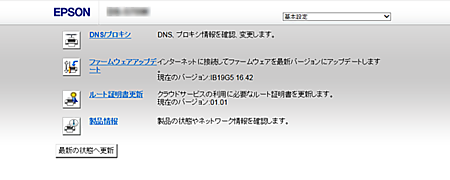
[基本設定]
-
スキャナーの基本機能が設定できます。
-
一部の機種ではファームウェアのバージョンのみ確認できます。
-
-
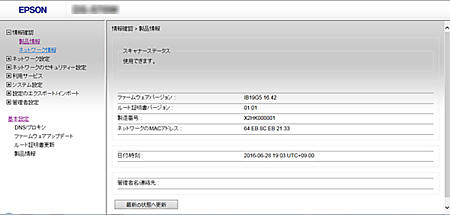
[詳細設定]スキャナーの詳細機能が設定できます。主に管理者が使用するページです。
参考-
[詳細設定]は一部の機種では利用できません。
-
パスワードが設定されている場合は管理者に確認してください。
-