スマートデバイスから無線LAN(Wi-Fi)で印刷またはスキャンできないときの対処方法
以下の方法を確認、または試してください。
-
ネットワークに接続する全ての機器の電源を切ります。約10秒待ってからアクセスポイント、スマートデバイス、スキャナーの順に電源を入れます。機器とアクセスポイント間の障害物は取り除き、電波が届きやすいようにそれぞれを近くに置いてから、設定し直してください。
-
アクセスポイントの電波状況が悪い場合は、スキャナーとアクセスポイントを近付けてください。混信しているときは、電磁波を発する機器や他の無線機器から離してください。
-
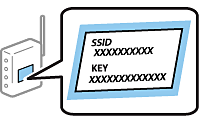
アクセスポイントのSSIDとパスワードが正しいか確認してください。アクセスポイントをメーカー設定値のまま使用している場合は、ラベルなどに書かれているSSIDとパスワードが設定されています。SSIDとパスワードがわからない場合はアクセスポイントを設定した人に確認するか、アクセスポイントのマニュアルをご覧ください。大文字・小文字も区別されます。
-
アクセスポイント側でSSIDを表示しない設定になっている場合は、SSIDとパスワードをスキャナーとスマートデバイスに直接入力して接続してください。
-
ネットワーク設定が変更されていないか確認してください。アクセスポイントを変更したときはネットワーク設定をし直して、スマートデバイスとスキャナーを同じネットワークに接続してください。
-
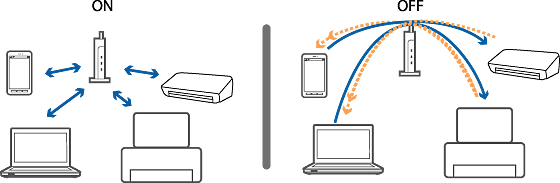
アクセスポイントのプライバシーセパレーターが有効になっていると機器間での通信ができません。無効にしてから製品のネットワーク設定を行ってください。詳しくはアクセスポイントのマニュアルをご覧ください。