Желі басымдылығын орнату — Windows
Интернетті төмен жылдамдықты мобильді деректер байланысы арқылы пайдаланып жатқанда компьютерді сканерге AP режимі арқылы қосылғанда, Интернетке кіру мүмкін болмауы ықтимал, себебі сканерде басымдылықты қосылым бар. AP режиміне арналған басымдылықты төмендету және мобильді деректер байланысына арналған басымдылықты арттыру үшін төмендегі қадамдарды орындаңыз.
-
Windows желісінің қосылым экранын көрсетіңіз.
-
Windows 10Бастау түймесін тінтуірдің оң жағымен басып тұрыңыз немесе Басқару тақтасы > Желі күйін және тапсырмаларды көру > Адаптер параметрлерін өзгерту опциясын таңдаңыз.
-
Windows 8.1/Windows 8Жұмыс үстелі > Параметрлер > Басқару тақтасы > Желі және Интернет > Желі күйін және тапсырмаларды көру > Адаптер параметрлерін өзгерту.
-
Windows 7Бастау түймесін басыңыз, Басқару тақтасы > Желі күйін және тапсырмаларды көру > Адаптер параметрлерін өзгерту опциясын таңдаңыз.
-
Windows VistaБастау түймесін басыңыз, Басқару тақтасы > Желі күйін және тапсырмаларды көру > Желі байланыстарын басқару опциясын таңдаңыз.
-
Windows XPБастау түймесін басыңыз, Басқару тақтасы > Желі және Интернет байланыстары > Желі байланыстары опциясын таңдаңыз.
-
-
Сымсыз желі қосылымы (DIRECT-XXXXXXXX) параметрін таңдап, мәзірді көрсету үшін тінтуірдің оң жағын басыңыз, содан соң Сипаттар тармағын таңдаңыз.
-
Интернет протоколының 4-нұсқасы (TCP/IPv4) немесе Интернет параметрін таңдаңыз, содан соң Сипаттар тармағын таңдаңыз.
Ескертпе:Егер Windows Vista немесе одан кейінгі нұсқасын IPv6 параметрімен пайдалансаңыз, Интернет протоколының 6-нұсқасы (TCP/IPv6) параметрін таңдаңыз.
-
Кеңейтілген параметрін басыңыз.
-
Автоматты метрика түймесін басыңыз, содан соң Интерфейс метрикасы бөлімінде «100» мәнін енгізіңіз.
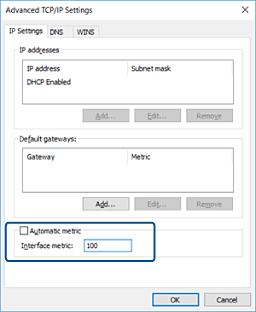
-
Терезені жабу үшін OK түймесін басыңыз.