Rozwiązania wprzypadku braku możliwości drukowania lub skanowania przez sieć Wi-Fi zkomputera
Wypróbuj następujące rozwiązania.
-
Wyłącz urządzenia, które mają być połączone zsiecią. Poczekaj około 10 s, anastępnie włącz urządzenia wnastępującej kolejności: punkt dostępu, komputer, anastępnie skaner. Przenieś skaner ikomputer bliżej punktu dostępu iwyeliminuj wszelkie przeszkody między nimi, aby ułatwić komunikację radiową, anastępnie ponownie skonfiguruj ustawienia sieciowe.
-
Jeżeli skaner nie może odbierać sygnałów z punktu dostępu, ustaw urządzenia bliżej siebie. Jeżeli występują zakłócenia, ustaw komputer ipunkt dostępu dalej od innych urządzeń generujących fale elektromagnetyczne lub urządzeń radiowych.
-
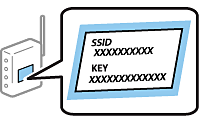
Sprawdź, czy identyfikator SSID ihasło punktu dostępu są poprawne. Jeżeli korzystasz z punktu dostępu z ustawieniami domyślnymi, identyfikator SSID oraz hasło podane są na etykiecie punktu dostępu. Jeżeli użytkownik nie zna identyfikatora SSID ihasła, można skontaktować się z osobą, która skonfigurowała punkt dostępu, lub zapoznać się z dokumentacją dostarczoną wraz z punktem dostępu. Wielkość liter w haśle ma znaczenie.
-
Jeżeli wustawieniach punktu dostępu włączono ukrywanie identyfikatora SSID, wprowadź identyfikator SSID ihasło bezpośrednio na skanerze ikomputerze.
-
Aby upewnić się, że skaner i komputer są połączone, użyj polecenia ping.
-
Sprawdź, czy środowisko sieciowe nie zostało zmienione. Jeżeli zmieniono punkt dostępu, należy ponownie wprowadzić ustawienia sieciowe i podłączyć komputer i skaner do tej samej sieci.
-
Jeżeli skaner nie jest wyświetlany na ekranie dodawania skanera wsystemie Mac OS X oraz wprzypadku używania wielu kart sieciowych, priorytet sieci między skanerem a urządzeniem może być niski. Zwiększ priorytet sieci.
-
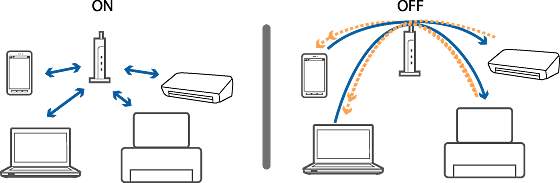
Jeżeli na punkcie dostępu włączono funkcję izolatora prywatności, komunikacja między urządzeniami nie jest możliwa. Wyłącz izolator prywatności, a następnie spróbuj ponownie. Zapoznaj się z dokumentacją dostarczoną wraz z punktem dostępu, aby poznać dalsze informacje.