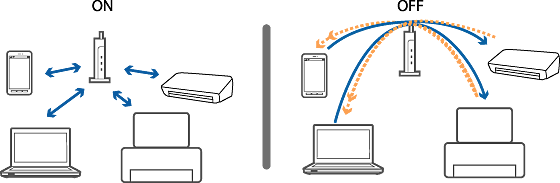
无法在计算机上通过 Wi-Fi 打印或扫描时的解决方案
请尝试以下解决方案。
-
关闭要连接到网络的设备。等待大约 10 秒钟,然后按以下顺序打开设备:接入点、计算机、扫描仪。将扫描仪和计算机移到更靠近接入点的位置,并移走它们之间的所有障碍物,以便于进行无线电波通讯,然后重新尝试进行网络设置。
-
如果扫描仪无法充分接收来自接入点的信号,请移动它们,使其靠得更近。如果发生干扰,请将其远离其他电磁波设备或无线电设备。
-
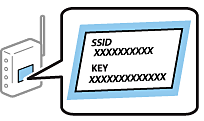
检查接入点的 SSID 和密码是否正确。如果使用的是接入点的缺省设置,则 SSID 和密码会标在标签上。如果不知道 SSID 和密码,请联系设置接入点的人员,或者参见接入点随附的文档。密码区分大小写。
-
如果接入点设置为隐藏 SSID,请直接在扫描仪和计算机上输入 SSID 和密码。
-
使用 Ping 命令确保扫描仪与计算机已建立连接。
-
检查网络环境是否已更改。如果更改了接入点,请重新进行网络设置并将计算机和扫描仪连接到同一网络。
-
在使用 Mac OS X 以及多个网络适配器时,如果扫描仪没有显示在添加扫描仪屏幕上,则扫描仪和设备之间的网络优先级可能较低。请提升网络优先级。
-
如果在接入点上启用了Privacy seperator(资料安全保护),则连接的设备之间无法进行通讯。请禁用Privacy seperator(资料安全保护),然后重试。有关详细信息,请参见接入点随附的文档。