使用網頁瀏覽器檢查及變更產品狀態
您可以使用網頁瀏覽器存取掃描器的網頁界面 (稱為「Web Config」)。您可以在該界面上檢查及變更掃描器的狀態。掃描器和電腦或智慧型裝置必須要有 IP 位址,並且連接到相同網路。
附註:
畫面上顯示的內容因型號與情況而不同。
-
檢查掃描器的 IP 位址。
您可以在 Epson Scan 2 上檢查 IP 位址。
-
從電腦或智慧型裝置執行網頁瀏覽器,然後輸入掃描器的 IP 位址。

格式:
IPv4:http://掃描器的 IP 位址/
IPv6:http://[掃描器的 IP 位址]/
範例:
IPv4:http://192.168.100.201/
IPv6:http://[2001:db8::1000:1]/
附註:當透過 HTTPS 存取 Web Config 時,瀏覽器中將會顯示警告訊息,因為使用了儲存在掃描器中之自我簽署的憑證。
-
視需要檢查及變更掃描器狀態。
有兩個設定頁面,如下所示。
-
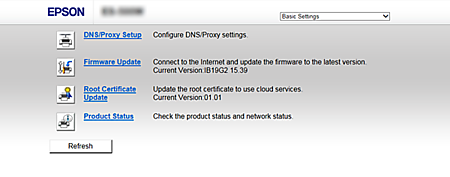
[Basic Settings]
-
您可以配置掃描器的基本設定。
-
對於某些型號,您只能檢查韌體版本,如下所示。
-
-
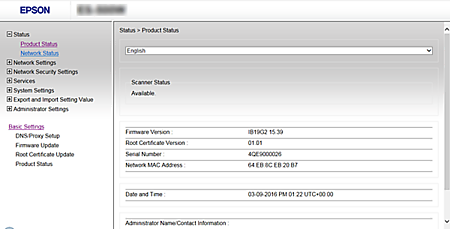
[Advanced Settings]您可以配置掃描器的進階設定。此頁面主要供管理員使用。
附註:-
某些型號無法使用 [Advanced Settings]。
-
若已設定密碼,請聯絡您的網路管理員尋求協助。
-