Epson Scan 2'yi Kullanarak Ağ Üzerinden Tarama
Bir ağdaki tarayıcıları kullanmak için bilgisayarınıza tarayıcı sürücüsünü (Epson Scan 2) yüklemeniz gerekir.
-
Epson Scan 2'yi yükleyin.
Aşağıdaki web sitesinden yazılımı indirin ve sonra yükleyin.
http://epson.sn > İlave Yazılım
-
Epson Scan 2'yi başlatın.
-
Windows 10Başlangıç düğmesini tıklatın ve sonra Tüm Uygulamalar > EPSON > Epson Scan 2 > Epson Scan 2 öğesini seçin.
-
Windows 8.1/Windows 8Arama kutusunda uygulama adını girin ve sonra görüntülenen simgeyi seçin.
-
Windows 7/Windows Vista/Windows XPBaşlangıç düğmesini tıklatın ve Tüm Programlar veya Programlar > EPSON > Epson Scan 2 > Epson Scan 2 öğesini seçin.
-
Mac OS XGit > Uygulama > Epson Software > Epson Scan 2 öğesini tıklatın.
Epson Scan 2'yi ilk kez başlattığınızda Tarayıcı Ayarları ekranı görüntülenir. Epson Scan 2 ekranı görüntülenirse, Tarayıcı içinden Ayarlar öğesini seçin.
-
-
Ekle ve Sil devre dışıysa, Düzenlemeyi Etkinleştir öğesini seçin ve sonra Kullanıcı Hesabı Denetimi penceresinde değişikliklere izin verin.
Not:Durum ve işlemler işletim sistemine ve oturum açan kullanıcının yetkisine göre değişir. Mac OS X için, anahtar simgesini tıklatırsanız ve yöneticinin kullanıcı adı ve parolasını girerseniz düzenleyebilirsiniz.
-
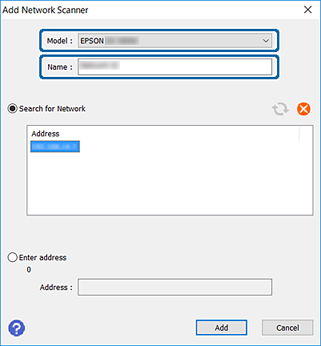
Ekle öğesini tıklatın.
Ağ Tarayıcısı Ekle ekranı görüntülenir.
Not:Mac OS X için, + öğesini tıklatın.
-
Model içinden kullanmak istediğiniz tarayıcıyı seçin.
-
Ad öğesinde tarayıcının kayıt adını girin.
-
Tarayıcının IP adresini tıklatın ve sonra Ekle öğesini tıklatın.
Önemli:Farklı bir ağ segmentindeki bir tarayıcıyı yönlendirici üzerinden arayamazsınız. IP adresini doğrudan girmek için Adresi girin öğesini seçin.
-
Tarayıcı Ayarları ekranında Tamam öğesini tıklatın.
Epson Scan 2 ekranı görüntülenir ve taramayı test edebilirsiniz.