Digitalizar através da rede utilizando Epson Scan 2
É necessário instalar o controlador do scanner (Epson Scan 2) no seu computador para usar scanners numa rede.
-
Instale o Epson Scan 2.
Transfira o software a partir do sítio Web abaixo e, em seguida, efetue a instalação.
http://epson.sn > Software adicional
-
Inicie o Epson Scan 2.
-
Windows 10Clique no botão iniciar e selecione Todas as aplicações > EPSON > Epson Scan 2 > Epson Scan 2.
-
Windows 8.1/Windows 8Introduza o nome da aplicação no atalho de pesquisa e selecione o ícone apresentado.
-
Windows 7/Windows Vista/Windows XPClique no botão iniciar, selecione Todos os Programas (ou Programas ) > EPSON > Epson Scan 2 > Epson Scan 2.
-
Mac OS XClique em Ir > Aplicações > Epson Software > Epson Scan 2.
A janela Definições do Digitalizador é exibida ao iniciar o Epson Scan 2 pela primeira vez. Se for apresentada a janela Epson Scan 2 , selecione Definições em Digitalizador.
-
-
Se Adicionar e Apagar estiverem desativados, clique em Activar Edição, e autorize as alterações na janela de Controlo da Conta de Utilizador.
Nota:O estado e as operações variam de acordo com o sistema operativo e autoridade do utilizador com sessão iniciada. Em Mac OS X, pode editar se clicar no ícone da chave e introduzir o nome de utilizador e palavra-passe de administrador.
-
Clique em Adicionar.
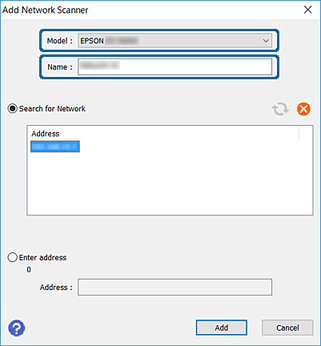
É exibida a janela Adicionar Digitalizador de Rede .
Nota:Em Mac OS X, clique +.
-
Selecione o scanner que pretende usar em Modelo.
-
Introduza o nome de registo do scanner em Nome.
-
Clique no endereço IP do scanner e depois clique em Adicionar.
Importante:Não pode procurar um scanner num segmento de rede diferente através do router. Selecione Inserir endereço para introduzir o endereço IP diretamente.
-
Clique em OK na janela Definições do Digitalizador .
A janela Epson Scan 2 é exibida e pode fazer uma digitalização de teste.