
ระมัดระวังอย่าวางมือหรือนิ้วมือของคุณทิ้งไว้ เมื่อทำการเปิดหรือปิดฝาครอบเครื่องพิมพ์ มิฉะนั้นคุณอาจได้รับบาดเจ็บได้
เปิดฝาครอบเครื่องพิมพ์
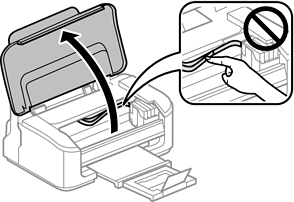
ใช้ปุ่มบนเครื่องพิมพ์เพื่อเลื่อนแคร่ตลับหมึก
เปลี่ยนตลับหมึกที่หยุดไว้ที่ไอคอน  หากมีตลับหมึกที่หมึกหมดมากกว่านั้น ตลับหมึกจะย้ายไปยังตำแหน่งไอคอน ทุกครั้งที่คุณกดปุ่ม
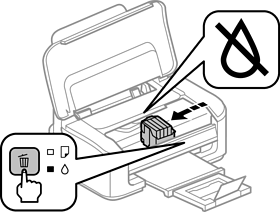
 ติดสว่าง (บ่งบอกว่ามีอย่างน้อยหนึ่งตลับหมึกที่หมึกหมด)
แคร่ตลับหมึกเคลื่อนที่ไปยังตำแหน่งไอคอน คุณไม่สามารถเปลี่ยนตลับหมึกในตำแหน่งนี้ ไปที่ขั้นตอนถัดไป
สว่างวูบวาบ (บ่งบอกว่ามีอย่างน้อยหนึ่งตลับหมึกที่หมึกเหลือน้อย)
เป็นเวลา 10 วินาที แคร่ตลับหมึกเคลื่อนที่ไปยังตำแหน่งไอคอน คุณไม่สามารถเปลี่ยนตลับหมึกในตำแหน่งนี้ ไปที่ขั้นตอนถัดไป
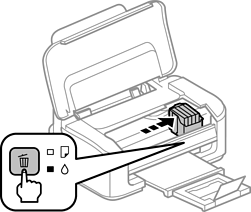
ติดสว่าง (บ่งบอกว่ามีอย่างน้อยหนึ่งตลับหมึกที่หมึกหมด)
แคร่ตลับหมึกเคลื่อนที่ไปยังตำแหน่งไอคอน คุณไม่สามารถเปลี่ยนตลับหมึกในตำแหน่งนี้ ไปที่ขั้นตอนถัดไป
สว่างวูบวาบ (บ่งบอกว่ามีอย่างน้อยหนึ่งตลับหมึกที่หมึกเหลือน้อย)
เป็นเวลา 10 วินาที แคร่ตลับหมึกเคลื่อนที่ไปยังตำแหน่งไอคอน คุณไม่สามารถเปลี่ยนตลับหมึกในตำแหน่งนี้ ไปที่ขั้นตอนถัดไป
หากต้องการยกเลิกการเปลี่ยนตลับหมึก ให้ใส่ตลับหมึกไว้อย่างนั้นและปิดเครื่องพิมพ์
กดปุ่ม อีกครั้ง
แคร่ตลับหมึกเคลื่อนที่ไปยังตำแหน่งสำหรับถอดเปลี่ยน
เมื่อเปลี่ยนตลับหมึก ค่อย ๆ เขย่าตลับหมึกสีดำใหม่สี่หรือห้าครั้ง จากนั้นนำออกมาจากบรรจุภัณฑ์
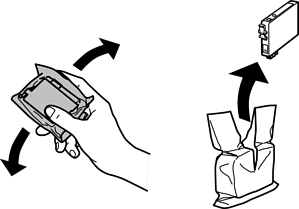
อย่าเขย่าตลับหมึกหลังจากเปิดบรรจุภัณฑ์แล้ว เนื่องจากอาจรั่วไหลได้
ถอดเฉพาะเทปสีเหลืองออกเท่านั้น
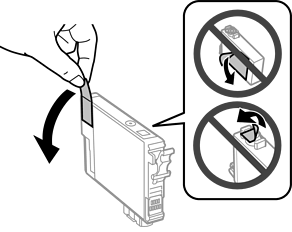
อย่าสัมผัสกับส่วนที่แสดงดังในภาพตัวอย่าง การกระทำดังกล่าวอาจขัดขวางการทำงานปกติและการพิมพ์ได้
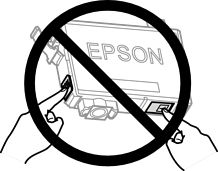
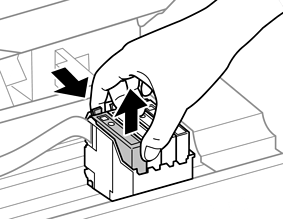
จับยึดที่แถบบนตลับหมึก และดึงออกมาตรง ๆ หากคุณไม่สามารถถอดตลับหมึกออก ให้ดึงโดยจับให้แน่น
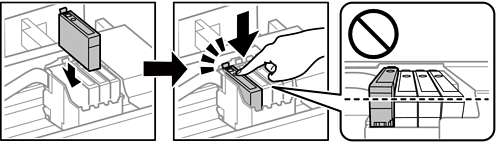
ใส่ตลับหมึกใหม่เข้าไป จากนั้นกดลงไปให้แน่น
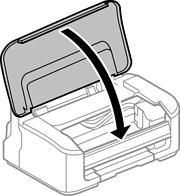
ปิดฝาครอบเครื่องพิมพ์
กดปุ่ม
การชาร์จหมึกจะเริ่มทำงาน
หลังจากติดตั้งตลับหมึกแล้ว ไฟบ่งชี้ปุ่มเปิด/ปิดเครื่องและไฟสถานหมึกยังคงสว่างวาบอยู่ในขณะที่เครื่องพิมพ์กำลังชาร์จหมึกเข้า อย่าปิดเครื่องพิมพ์ในระหว่างการชาร์จหมึกเข้าไป การชาร์จหมึกจะใช้เวลาประมาณ 2 นาที ถ้าการชาร์จหมึกเข้าไปไม่สมบูรณ์ คุณอาจจะไม่สามารถทำการพิมพ์ได้
หากไฟสถานะ ไม่ดับ ให้ลองถอดออกและใส่ตลับหมึกอีกครั้ง