-
-
-
-
-
-
Ağ Hizmeti ve Yazılım Bilgileri
-
Kontrol Panelinden Tarama İşlemlerini Yapılandırma Uygulaması (Epson Event Manager)
-
Faks İşlemlerini Yapılandırmak ve Faks Göndermek İçin Uygulama (FAX Utility)
-
Bilgisayardan Hızlı ve Eğlenceli Baskı Uygulaması (Epson Photo+)
-
Yazıcıyı Akıllı Bir Aygıttan Kolayca Çalıştırmak İçin Uygulama ( Epson Smart Panel )
-
Yazılım ve Bellenimi Güncelleme İçin Uygulama (Epson Software Updater)
-
-
-
Görüntüler ve Fotoğraflar Beklenilmeyen Renklerde Yazdırılıyor
-
Görüntünün Kenarları Kenarlıksız Yazdırma Sırasında Kırpıldı
-
Kopyalanan Görüntüde Eşit Olmayan Renkler, Bulaşmalar, Noktalar veya Düz Çizgiler Görünüyor
-
Kopyalanan Görüntüde Moiré (Tarama Çizgileri) Desenleri Görülüyor
-
Orijinalin Ters Tarafının Görüntüsü Kopyalanan Resimde Görülüyor
-
ADF’den Kopyalanan Metin veya Resim Daraltılmış veya Genişletilmiş
-
-
Yazdırma Temel Bilgileri
Uygulamaya bağlı olarak işlemler farklılık gösterir. Ayrıntılar için uygulamanın yardımına bakın.
-
Yazdırmak istediğiniz dosyayı açın.
Henüz kağıt yüklü değilse yazıcıya kağıt yükleyin.
-
Yazdırma iletişimine ulaşmak için Dosya menüsünden Yazdır öğesini veya başka bir komut seçin.
Gerekirse yazdırma penceresini genişletmek için Ayrıntıları Göster veya
 öğesini tıklatın.
-
Yazıcınızı seçin.
-
Açılır menüden Yazdırma Ayarları öğesini seçin.
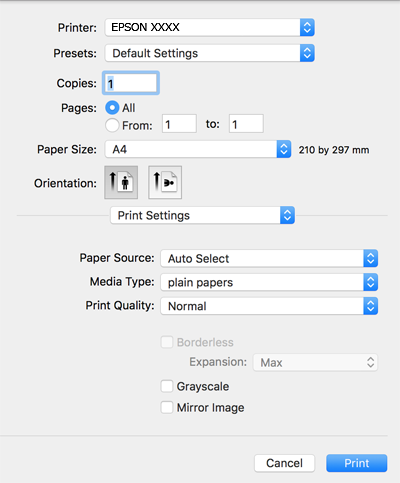 Not:
Not:macOS Catalina (10.15) veya sonrası, macOS High Sierra (10.13), macOS Sierra (10.12), OS X El Capitan (10.11), OS X Yosemite (10.10), OS X Mavericks (10.9), OS X Mountain Lion (10.8) işletim sistemlerinde Yazdırma Ayarları menüsü görüntülenmiyorsa Epson yazıcı sürücüsü doğru şekilde yüklenmemiştir. Aşağıdaki menüden etkinleştirin.
Apple menüden Sistem Tercihleri > Yazıcılar ve Tarayıcılar (veya Yazdır ve Tarama, Yazdır ve Faksla) öğesini seçin, yazıcıyı kaldırın ve sonra yazıcıyı yeniden yükleyin.
macOS Mojave (10.14), TextEdit gibi Apple tarafından üretilen uygulamalarda Yazdırma Ayarları’e erişemez.
-
Ayarları gerektiği gibi değiştirin.
Ayrıntılar için yazıcı sürücüsünün menü seçeneklerine bakın.
-
Yazdır öğesini tıklatın.
