-
-
-
-
-
-
Ağ Hizmeti ve Yazılım Bilgileri
-
Kontrol Panelinden Tarama İşlemlerini Yapılandırma Uygulaması (Epson Event Manager)
-
Faks İşlemlerini Yapılandırmak ve Faks Göndermek İçin Uygulama (FAX Utility)
-
Bilgisayardan Hızlı ve Eğlenceli Baskı Uygulaması (Epson Photo+)
-
Yazıcıyı Akıllı Bir Aygıttan Kolayca Çalıştırmak İçin Uygulama ( Epson Smart Panel )
-
Yazılım ve Bellenimi Güncelleme İçin Uygulama (Epson Software Updater)
-
-
-
Görüntüler ve Fotoğraflar Beklenilmeyen Renklerde Yazdırılıyor
-
Görüntünün Kenarları Kenarlıksız Yazdırma Sırasında Kırpıldı
-
Kopyalanan Görüntüde Eşit Olmayan Renkler, Bulaşmalar, Noktalar veya Düz Çizgiler Görünüyor
-
Kopyalanan Görüntüde Moiré (Tarama Çizgileri) Desenleri Görülüyor
-
Orijinalin Ters Tarafının Görüntüsü Kopyalanan Resimde Görülüyor
-
ADF’den Kopyalanan Metin veya Resim Daraltılmış veya Genişletilmiş
-
-
Orijinal Epson Yazıcı Sürücülerini Kontrol Etme
Aşağıdaki yöntemlerden birini kullanarak bilgisayarınıza orijinal Epson yazıcısının yüklü olup olmadığını kontrol edebilirsiniz.
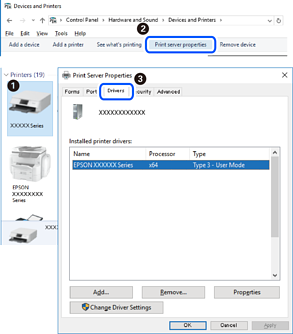
Denetim Masası > Aygıtları ve yazıcıları görüntüle (Yazıcılar, Yazıcılar ve Fakslar) öğesini seçin ve ardından yazıcı sunucusu özellikler penceresini açmak için aşağıdakiler yapın.
-
Windows 10/Windows 8.1/Windows 8/Windows 7/Windows Server 2016/Windows Server 2012 R2/Windows Server 2012/Windows Server 2008 R2
Yazıcı simgesine tıklayın ve sonra pencerenin en üstündeki Yazıcı sürücüsü özellikleri öğesine tıklayın.
-
Windows Vista/Windows Server 2008
Yazıcılar klasörüne sağ tıklatın ve ardından Yönetici olarak çalıştır > Sunucu Özellikleri'ni tıklatın.
-
Windows XP/Windows Server 2003 R2/Windows Server 2003
Dosya menüsünden Sunucu Özellikleri'ni seçin.
Sürücü sekmesini tıklatın.Yazıcınızın adı listede görüntüleniyorsa bilgisayarınıza orijinal Epson yazıcısı yüklüdür.
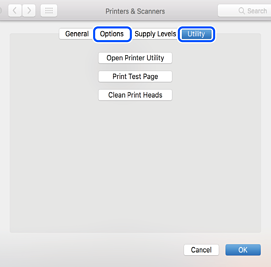
 menü > Yazıcılar ve Tarayıcılar (veya Yazdırma ve Tarama, Yazdırma ve Fakslama) bölümünden Sistem Tercihleri öğesini seçin ve ardından yazıcıyı seçin.Seçenekler ve Malzemeler'i tıklatın ve pencerede Seçenekler sekmesi ve Araçlar sekmesi görüntüleniyorsa bilgisayarınıza orijinal Epson yazcısı yüklüdür.