-
-
-
-
-
-
Ağ Hizmeti ve Yazılım Bilgileri
-
Kontrol Panelinden Tarama İşlemlerini Yapılandırma Uygulaması (Epson Event Manager)
-
Faks İşlemlerini Yapılandırmak ve Faks Göndermek İçin Uygulama (FAX Utility)
-
Bilgisayardan Hızlı ve Eğlenceli Baskı Uygulaması (Epson Photo+)
-
Yazıcıyı Akıllı Bir Aygıttan Kolayca Çalıştırmak İçin Uygulama ( Epson Smart Panel )
-
Yazılım ve Bellenimi Güncelleme İçin Uygulama (Epson Software Updater)
-
-
-
Görüntüler ve Fotoğraflar Beklenilmeyen Renklerde Yazdırılıyor
-
Görüntünün Kenarları Kenarlıksız Yazdırma Sırasında Kırpıldı
-
Kopyalanan Görüntüde Eşit Olmayan Renkler, Bulaşmalar, Noktalar veya Düz Çizgiler Görünüyor
-
Kopyalanan Görüntüde Moiré (Tarama Çizgileri) Desenleri Görülüyor
-
Orijinalin Ters Tarafının Görüntüsü Kopyalanan Resimde Görülüyor
-
ADF’den Kopyalanan Metin veya Resim Daraltılmış veya Genişletilmiş
-
-
Kontrol Panelini Kullanarak Otomatik Faks Gönderme
Kontrol panelinde alıcıların faks numaralarını girerek faksları gönderebilirsiniz.
-
Orijinalleri yerleştirin.
Bir iletimde en fazla 100 sayfa gönderebilirsiniz ancak kalan bellek miktarına bağlı olarak 100'den az sayfaya sahip faksları bile gönderemeyebilirsiniz.
-
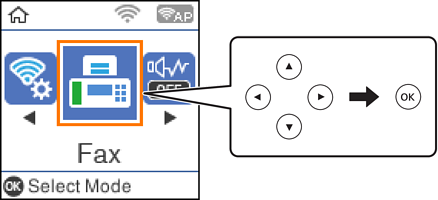
Ana ekranda Faksla öğesini seçin.
Bir öğeyi seçmek için


 düğmelerini kullanın ve sonra OK düğmesine basın.
-
Alıcıyı belirtin.
Aynı siyah beyaz faksı en fazla 100 alıcıya gönderebilirsiniz. Ancak, renkli faks bir seferde sadece bir alıcıya gönderilebilir.
-
Manüel girmek için: Sayı düğmeleri ile faks numarasını girin ve sonra Tamam düğmesine basın.- Bir duraklatma eklemek için (çevirme sırasında üç saniye için duraklatma), düğmesine basın.
- Hat Türü bölümünde bir harici erişim kodu belirlediyseniz, faks numarası başında gerçek harici erişim kodu yerine bir “#” (kare işareti) girin.Not:Faks numarasın manüel giremezseniz, Güvenlik Ayarları içinde Direkt Arama Kısıtlamaları öğesi Açık olarak ayarlanır. Kişi listesinden veya gönderilen faks geçmişinden faks alıcılarını seçin.
-
Kişi listesinden seçmek için: düğmesine basın ve göndermek istediğiniz alıcıları seçin. Göndermek istediğiniz alıcı İrtibatlar içinde kaydedilmediyse İrtibatlar Yöneticisi içinden kaydedin.
Faksla > Menü > İrtibatlar Yöneticisi
-
Gönderilen faks geçmişinden seçmek için: düğmesine basın ve sonra bir alıcı seçin.
Not:Girdiğiniz alıcıları silmek için Faksla ekranında
düğmesine basın, alıcıyı seçin ve sonra Tamam düğmesine basın. Bitirmek ve Faksla ekranına dönmek için  düğmesine basın.
-
-
Tamam düğmesine basın ve sonra gerekirse çözünürlük ve gönderme yöntemi gibi ayarları yapmak için Tarama Ayarları veya Faks Gönd Ayarları öğesini seçin.
-
Faksla ekranına dönene kadar
düğmesine basın ve sonra faksı göndermek için  düğmesine basın.
-
Gönderme tamamlandığında orijinalleri çıkarın.
-
Faks numarası meşgulse veya bazı sorunlar varsa bir dakika sonra yazıcı otomatik olarak yeniden arama yapar.
-
Göndermeyi iptal etmek için
 düğmesine basın.
-
Yazıcı tarama ve göndermeyi eşzamanlı gerçekleştirdiği için renkli faks göndermek daha uzun sürer. Yazıcı renkli bir faks gönderirken, diğer özellikleri kullanamazsınız.
