
Questo metodo consente di connettere la stampante direttamente ai dispositivi intelligenti senza l’uso di un router wireless.
Per gli utenti iOS o Android, è consigliabile eseguire la configurazione da Epson Smart Panel.
È sufficiente configurare queste impostazioni solo per la stampante e il dispositivo intelligente a cui si desidera connettersi. A meno che non si disabiliti Wi-Fi Direct o si ripristinino le impostazioni di rete ai valori predefiniti, non è necessario eseguire nuovamente queste impostazioni.
Selezionare Configurazione Wi-Fi nella schermata iniziale.
Per selezionare una voce, usare i pulsanti 


 , quindi premere il pulsante OK.
Selezionare Wi-Fi Direct.
Controllare il messaggio, quindi premere il pulsante OK per procedere.
Controllare il messaggio, quindi premere il pulsante OK per procedere.
Premere il pulsante .
Selezionare Dispositivi con altri sistemi operativi.
Scorrere la schermata con il tasto, quindi verificare le informazioni sulla connessione per Wi-Fi Direct.
Nella schermata Wi-Fi del dispositivo intelligente, selezionare SSID sul pannello di controllo della stampante e poi inserire la password.
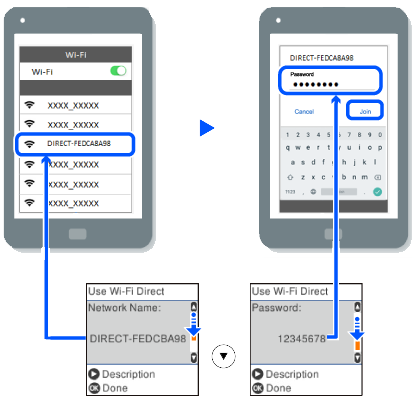
Sul pannello di controllo della stampante, premere il pulsante OK.
Sulla schermata dell'app di stampa del dispositivo smart, selezionare la stampante a cui connettersi.
Per i dispositivi intelligenti che sono già stati collegati alla stampante in precedenza, selezionare il nome di rete (SSID) sulla schermata Wi-Fi del dispositivo intelligente per collegarli nuovamente.
Se si utilizza un dispositivo iOS, è possibile effettuare la connessione anche scansionando il codice QR con la fotocamera iOS standard. Consultare il link seguente https://epson.sn.