
ให้ตรวจสอบดังต่อไปนี้เพื่อดูว่ามีปัญหากับการทำงานหรือการตั้งค่าสำหรับอุปกรณ์ที่เชื่อมต่อหรือไม่
วิธีการแก้ไข
พิมพ์รายงานการตรวจสอบการเชื่อมต่อเครือข่ายเพื่อดูปัญหา และตรวจสอบแนวทางแก้ไขปัญหาที่แนะนำ
ดูข้อมูลที่เกี่ยวข้องต่อไปนี้สำหรับรายละเอียดเกี่ยวกับการอ่านรายงานการตรวจสอบการเชื่อมต่อเครือข่าย
ถ้าคุณต้องการตรวจสอบข้อมูลของการตั้งค่าเครือข่ายเพิ่มเติม ให้พิมพ์เอกสารแสดงสถานะเครือข่าย
วิธีการแก้ไข
คุณอาจแก้ไขปัญหาได้โดยขึ้นอยู่กับผลของการตรวจสอบ
ดับเบิลคลิกที่ไอคอน Epson Printer Connection Checker บนหน้าเดสก์ท็อป
Epson Printer Connection Checker เริ่มทำงาน
ถ้าไม่มีไอคอนบนหน้าเดสก์ท็อป ให้ทำตามวิธีด้านล่างเพื่อเริ่ม Epson Printer Connection Checker
ปฏิบัติตามคำแนะนำที่แสดงบนหน้าจอเพื่อตรวจสอบ
ถ้าชื่อเครื่องพิมพ์ไม่ปรากฎขึ้น ให้ติดตั้งไดรเวอร์เครื่องพิมพ์ Epson ของแท้
การตรวจสอบว่าไดรเวอร์เครื่องพิมพ์ Epson ของแท้ได้ติดตั้งไว้ — Windows
เมื่อคุณระบุปัญหาได้แล้ว ให้ปฏิบัติตามแนวทางแก้ไขปัญหาที่แสดงบนหน้าจอ
ถ้าคุณไม่สามารถแก้ไขปัญหาได้ ให้ตรวจสอบดังต่อไปนี้ตามสถานการณ์ของคุณ
การเชื่อมต่อผ่านเครือข่ายไม่รู้จักเครื่องพิมพ์
การตรวจสอบสถานะของการเชื่อมต่อเครือข่ายของเครื่องพิมพ์ (รายการการเชื่อมต่อเครือข่าย)
การเชื่อมต่อผ่าน USB ไม่รู้จักเครื่องพิมพ์
การเชื่อมต่อรู้จักเครื่องพิมพ์ แต่ไม่สามารถทำการพิมพ์
วิธีการแก้ไข
ปิดอุปกรณ์ที่คุณต้องการเชื่อมต่อเข้ากับคอมพิวเตอร์ รอประมาณ 10 วินาที จากนั้นเปิดอุปกรณ์อีกครั้งตามลำดับต่อไปนี้; เราเตอร์ระบบไร้สาย คอมพิวเตอร์หรืออุปกรณ์สมาร์ท จากนั้นเป็นเครื่องพิมพ์ ย้ายเครื่องพิมพ์และคอมพิวเตอร์หรืออุปกรณ์สมาร์ทให้ใกล้กับเราเตอร์ระบบไร้สายเพื่อช่วยให้การสื่อสารทางคลื่นวิทยุดีขึ้น จากนั้นลองทำการตั้งค่าเครือข่ายอีกครั้ง
วิธีการแก้ไข
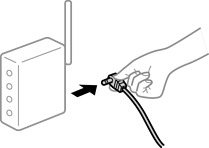
หลังจากย้ายคอมพิวเตอร์หรืออุปกรณ์สมาร์ทและเครื่องพิมพ์ให้ใกล้กับเราเตอร์ไร้สายมากขึ้น ให้ปิดเราเตอร์ไร้สาย จากนั้นเปิดใหม่
วิธีการแก้ไข
ทำการตั้งค่าการเชื่อมต่ออีกครั้งเพื่อให้ตรงกับเราเตอร์ไร้สายใหม่
วิธีการแก้ไข
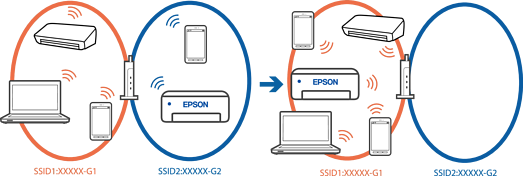
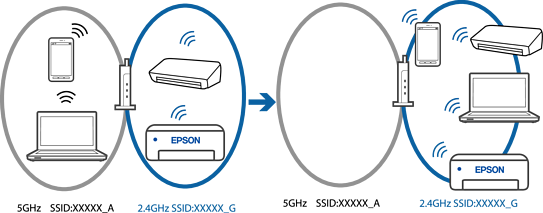
เมื่อคุณใช้เราเตอร์ไร้สายหลายตัวพร้อมกัน หรือเราเตอร์ไร้สายมี SSID หลายค่า และอุปกรณ์เชื่อมต่ออยู่กับหลาย SSID คุณจะไม่สามารถเชื่อมต่อกับเราเตอร์ไร้สาย
ตัวอย่างของการเชื่อมต่อกับ SSID ที่แตกต่างกัน
ตัวอย่างของการเชื่อมต่อกับ SSID กับช่วงความถี่แตกต่างกัน
เชื่อมต่อเครื่องพิมพ์หรืออุปกรณ์สมาร์ทเข้ากับ SSID เดียวกับของเครื่องพิมพ์
ตรวจสอบ SSID ว่ามีเครื่องพิมพ์เชื่อมต่อแล้วโดยการพิมพ์รายงานการตรวจสอบการเชื่อมต่อเครือข่าย
บนคอมพิวเตอร์และอุปกรณ์สมาร์ททั้งหมดที่คุณต้องการเชื่อมต่อกับเครื่องพิมพ์ ให้ตรวจสอบชื่อของ Wi-Fi หรือเครือข่ายที่คุณเชื่อมต่อไว้
ถ้าเครื่องพิมพ์และคอมพิวเตอร์หรืออุปกรณ์สมาร์ทถูกเชื่อมต่อกับเครือข่ายต่างกัน ให้เชื่อมต่ออุปกรณ์ใหม่เข้ากับ SSID ที่เครื่องพิมพ์เชื่อมต่ออยู่
วิธีการแก้ไข
เราเตอร์ไร้สายส่วนใหญ่มีฟังก์ชันตัวแยกความเป็นส่วนตัวที่จะบล็อกการสื่อสารระหว่างอุปกรณ์ภายใน SSID เดียวกัน หากคุณไม่สามารถสื่อสารระหว่างเครื่องพิมพ์และคอมพิวเตอร์หรืออุปกรณ์สมาร์ท แม้ว่าอุปกรณ์เหล่านั้นเชื่อมต่อเข้ากับเครือข่ายเดียวกันก็ตาม ให้ปิดทำงานตัวแยกความเป็นส่วนตัวบนเราเตอร์ระบบไร้สาย ดูรายละเอียดในเอกสารคู่มือที่ให้มาพร้อมกับเราเตอร์ระบบไร้สาย
วิธีการแก้ไข
หากที่อยู่ IP ถูกกำหนดให้กับเครื่องพิมพ์เป็น 169.254.XXX.XXX และซับเน็ตมาสก์คือ 255.255.0.0 แสดงว่าที่อยู่ IP อาจถูกกำหนดอย่างไม่ถูกต้อง
พิมพ์รายงานการเชื่อมต่อเครือข่าย จากนั้นตรวจสอบที่อยู่ IP และซับเน็ตมาสก์ที่กำหนดให้กับเครื่องพิมพ์ หากต้องการพิมพ์รายงานการเชื่อมต่อเครือข่าย ให้เลือก การตั้งค่า > การตั้งค่าเครือข่าย > ตรวจสอบการเชื่อมต่อ
รีสตาร์ทเราเตอร์ไร้สาย หรือรีเซ็ตการตั้งค่าเครือข่ายสำหรับเครื่องพิมพ์
วิธีการแก้ไข
เมื่อคุณเชื่อมต่ออุปกรณ์กับพอร์ต USB 3.0 บนเครื่อง Mac มีการรบกวนความถี่วิทยุเกิดขึ้น ลองดังต่อไปนี้หากไม่สามารถเชื่อมต่อ LAN ระบบไร้สาย (Wi-Fi) หรือหากการทำงานไม่เถียร
วางอุปกรณ์ที่เชื่อมต่อกับพอร์ต USB 3.0 ให้ห่างจากคอมพิวเตอร์
วิธีการแก้ไข
ลองเชื่อมต่อเข้าเว็บไซต์ใด ๆ จากคอมพิวเตอร์หรืออุปกรณ์สมาร์ทของคุณเพื่อให้แน่ใจว่าการตั้งค่าเครือข่ายของอุปกรณ์สมาร์ทของคุณถูกต้อง หากคุณไม่สามารถเข้าถึงเว็บไซต์ใด ๆ ได้ แสดงว่ามีปัญหาที่คอมพิวเตอร์หรืออุปกรณ์สมาร์ท
ตรวจสอบการเชื่อมต่อเครือข่ายของคอมพิวเตอร์หรืออุปกรณ์สมาร์ท ดูรายละเอียดได้จากเอกสารที่ให้มากับคอมพิวเตอร์หรืออุปกรณ์สมาร์ทของคุณ