
ถ้าหัวฉีดอุดตัน ภาพพิมพ์ออกมาจะจางลง มีกรอบวงที่มองเห็นได้หรือสีที่ไม่ต้องการปรากฏออกมา ถ้าหัวฉีดอุดตันมาก เครื่องจะพิมพ์ออกมาเป็นกระดาษเปล่า เมื่อคุณภาพการพิมพ์ด้อยลง ก่อนอื่นให้ใช้คุณสมบัติการตรวจสอบหัวฉีดและตรวจสอบว่าหัวฉีดอุดตันหรือไม่ ถ้าหัวฉีดอุดตัน ให้ทำความสะอาดหัวพิมพ์
อย่าเปิดชุดสแกนเนอร์หรือปิดเครื่องพิมพ์ในระหว่างการทำความสะอาดหัวพิมพ์ ถ้าการทำความสะอาดหัวพิมพ์ไม่สมบูรณ์ คุณอาจจะไม่สามารถทำการพิมพ์ได้
การทำความสะอาดหัวพิมพ์จะใช้หมึกและไม่ควรทำงานนี้มากเกินความจำเป็น
เมื่อหมึกต่ำ คุณอาจไม่สามารถทำความสะอาดหัวพิมพ์ได้
ถ้าคุณภาพการพิมพ์ยังคงไม่ดีขึ้นหลังจากตรวจสอบหัวฉีดซ้ำอีกครั้งและทำความสะอาดหัวพิมพ์ 3 ครั้งแล้ว ให้รออย่างน้อย 12 ชั่วโมงโดยไม่ต้องทำการพิมพ์ และหลังจากนั้นให้รันการตรวจสอบหัวฉีดอีกครั้งและทำความสะอาดหัวพิมพ์อีกครั้งหากจำเป็น เราขอแนะนำให้ปิดเครื่องพิมพ์โดยการกดปุ่ม  ถ้าคุณภาพการพิมพ์ยังคงไม่ดีขึ้น ให้รัน การล้างหมึก
ในการป้องกันหัวพิมพ์ไม่ให้แห้ง อย่าถอดปลั๊กของเครื่องพิมพ์ในขณะที่เปิดเครื่องอยู่
คุณสามารถตรวจสอบและทำความสะอาดหัวพิมพ์โดยการใช้แผงควบคุมของเครื่องพิมพ์
เลือกที่ การบำรุงรักษา บนแผงควบคุมเครื่องพิมพ์
ในการเลือกรายการ ให้ใช้ปุ่ม 


 จากนั้นกดปุ่ม OK
เลือก การตรวจสอบหัวฉีด
ปฏิบัติตามคำแนะนำที่แสดงบนหน้าจอเพื่อโหลดกระดาษและทำการพิมพ์รูปแบบของการตรวจสอบหัวฉีด
ตรวจสอบรูปแบบการพิมพ์เพื่อทำการตรวจสอบว่าหัวฉีดของหัวพิมพ์อุดตันหรือไม่
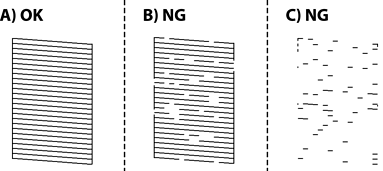
ปฏิบัติตามคำแนะนำบนหน้าจอเพื่อทำความสะอาดหัวพิมพ์หรือ การล้างหมึก
เมื่อทำความสะอาดเสร็จสิ้นแล้ว เครื่องจะพิมพ์รูปแบบการตรวจสอบหัวฉีดโดยอัตโนมัติ กระทำซ้ำการทำความสะอาดและการพิมพ์รูปแบบออกมาจนกว่าเส้นทั้งหมดจะถูกพิมพ์ออกมาอย่างสมบูรณ์
ถ้าคุณภาพการพิมพ์ยังคงไม่ดีขึ้นหลังจากตรวจสอบหัวฉีดซ้ำอีกครั้งและทำความสะอาดหัวพิมพ์ 3 ครั้งแล้ว ให้รออย่างน้อย 12 ชั่วโมงโดยไม่ต้องทำการพิมพ์ และหลังจากนั้นให้รันการตรวจสอบหัวฉีดอีกครั้งและทำความสะอาดหัวพิมพ์อีกครั้งหากจำเป็น เราขอแนะนำให้ปิดเครื่องพิมพ์โดยการกดปุ่ม ถ้าคุณภาพการพิมพ์ยังคงไม่ดีขึ้น ให้รัน การล้างหมึก
นอกจากนี้คุณยังสามารถตรวจสอบและทำความสะอาดหัวพิมพ์จากไดรเวอร์เครื่องพิมพ์
Windows
คลิกที่ การตรวจสอบหัวพิมพ์ บนแถบ การบำรุงรักษา
Mac OS
Apple เมนู > การกำหนดลักษณะของระบบ > เครื่องพิมพ์และสแกนเนอร์ (หรือ พิมพ์และสแกน, พิมพ์และแฟกซ์) > Epson(XXXX) > ตัวเลือกและอุปกรณ์สิ้นเปลือง > ยูทิลิตี้ > เปิดยูทิลิตี้เครื่องพิมพ์ > การตรวจสอบหัวพิมพ์