
Kiểm tra các mục sau đây để xem có xảy ra sự cố với hoạt động hoặc cài đặt cho thiết bị đã kết nối hay không.
Giải pháp
In báo cáo kiểm tra kết nối mạng để xem sự cố và kiểm tra giải pháp khuyến nghị.
Xem thông tin liên quan sau đây để biết chi tiết về cách đọc báo cáo kiểm tra kết nối mạng.
Nếu bạn muốn kiểm tra thêm thông tin về cài đặt mạng, hãy in tờ trạng thái mạng.
Giải pháp
Bạn có thể giải quyết vấn đề tùy thuộc vào kết quả kiểm tra.
Nhấp đúp vào biểu tượng Epson Printer Connection Checker trên màn hình nền.
Epson Printer Connection Checker sẽ khởi động.
Nếu không có biểu tượng trên màn hình nền, hãy làm theo các phương pháp dưới đây để khởi động Epson Printer Connection Checker.
Làm theo hướng dẫn trên màn hình để kiểm tra.
Nếu tên máy in không hiển thị, hãy cài đặt trình điều khiển máy in Epson chính hãng.
Kiểm tra xem trình điều khiển máy in Epson chính hãng có được cài đặt không — Windows
Khi đã xác định được vấn đề, hãy làm theo giải pháp được hiển thị trên màn hình.
Khi không thể giải quyết vấn đề, hãy kiểm tra các mục sau theo tình huống của bạn.
Không nhận ra máy in qua kết nối mạng
Kiểm tra trạng thái kết nối mạng (báo cáo kết nối mạng) của máy in
Không nhận ra máy in qua kết nối USB
Đã nhận ra máy in, nhưng không thực hiện được thao tác in.
Giải pháp
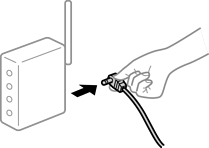
Tắt thiết bị mà bạn muốn kết nối với mạng. Đợi khoảng 10 giây và sau đó bật thiết bị theo thứ tự sau: bộ định tuyến không dây, máy tính hoặc thiết bị thông minh và sau đó là máy in. Di chuyển máy in và máy tính hoặc thiết bị thông minh gần với bộ định tuyến không dây hơn để giúp giao tiếp qua sóng vô tuyến và sau đó thử đặt lại cài đặt mạng.
Giải pháp
Sau khi di chuyển máy tính hoặc thiết bị thông minh và máy in đến gần bộ định tuyến không dây, hãy tắt bộ định tuyến không dây, sau đó bật lại.
Giải pháp
Thực hiện lại cài đặt kết nối cho khớp với bộ định tuyến không dây mới.
Giải pháp
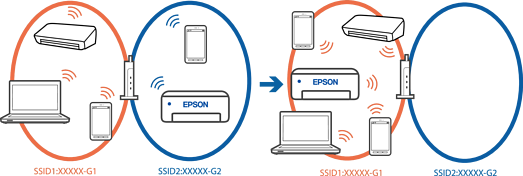
Khi bạn sử dụng nhiều bộ định tuyến không dây cùng một lúc hoặc bộ định tuyến không dây có nhiều SSID và các thiết bị được kết nối với các SSID khác nhau, bạn không thể kết nối với bộ định tuyến không dây.
Ví dụ về việc kết nối với các SSID khác nhau
Ví dụ về việc kết nối với các SSID có dải tần số khác nhau
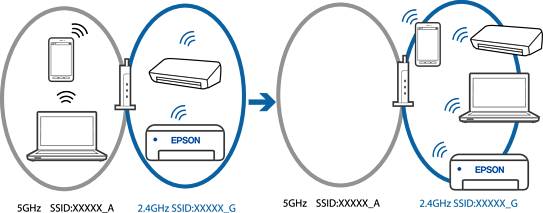
Kết nối máy tính hoặc thiết bị thông minh với cùng một SSID với máy in.
Kiểm tra SSID xem máy in có được kết nối hay không bằng cách in ra báo cáo kiểm tra kết nối mạng.
Trên tất cả các máy tính và thiết bị thông minh mà bạn muốn kết nối với máy in, hãy kiểm tra tên mạng Wi-Fi hoặc tên mạng mà bạn đang kết nối.
Nếu máy in và máy tính hoặc thiết bị thông minh của bạn được kết nối với các mạng khác, hãy kết nối lại thiết bị với SSID mà máy in đã kết nối.
Giải pháp
Hầu hết các bộ định tuyến không dây có chức năng phân tách để chặn giao tiếp giữa các thiết bị trong cùng SSID. Nếu bạn không thể thực hiện giao tiếp giữa máy in và máy tính hoặc thiết bị thông minh ngay cả khi các thiết bị được kết nối với cùng một mạng, hãy tắt chức năng phân tách trên bộ định tuyến không dây. Xem hướng dẫn đi kèm với bộ định tuyến không dây để biết chi tiết.
Giải pháp
Nếu địa chỉ IP được gán cho máy in là 169.254.XXX.XXX và mặt nạ mạng con là 255.255.0.0 thì địa chỉ IP có thể không được chỉ định chính xác.
In báo cáo kết nối mạng, sau đó kiểm tra địa chỉ IP và mặt nạ mạng con gán cho máy in. Để in báo cáo kết nối mạng, chọn Cài đặt > Cài đặt mạng > Kiểm tra kết nối.
Khởi động lại bộ định tuyến không dây hoặc đặt lại cài đặt mạng cho máy in.
Giải pháp
Khi bạn kết nối thiết bị với cổng USB 3.0 trên máy Mac, có thể xảy ra nhiễu tần số radio. Hãy thử các cách sau nếu bạn không thể kết nối với mạng LAN (Wi-Fi) không dây hoặc nếu hoạt động trở nên không ổn định.
Đặt thiết bị được kết nối với cổng USB 3.0 cách xa máy tính.
Giải pháp
Thử truy cập bất kỳ trang web nào từ máy tính hoặc thiết bị thông minh để đảm bảo cài đặt mạng của thiết bị là chính xác. Nếu bạn không thể truy cập bất kỳ trang web nào, có thể đã xảy ra sự cố trên máy tính hoặc thiết bị thông minh.
Hãy kiểm tra kết nối mạng cho máy tính hoặc thiết bị thông minh. Xem tài liệu hướng dẫn kèm theo máy tính hoặc thiết bị thông minh để biết thêm chi tiết.