
Als u deze functie wilt gebruiken, moeten de volgende toepassingen op uw computer zijn geïnstalleerd.
Epson ScanSmart (Windows 7 of hoger, of OS X El Capitan (10.11) of hoger)
Epson Event Manager (Windows Vista/Windows XP of OS X Yosemite (10.10)/OS X Mavericks (10.9.5))
Epson Scan 2 (toepassing vereist voor het gebruik van de scannerfunctie)
Zie de volgende informatie over het controleren op geïnstalleerde toepassingen.
Windows 11: klik op de startknop en controleer vervolgens de map All apps > Epson Software > Epson ScanSmart en de map EPSON > Epson Scan 2.
Windows 10: klik op de startknop en controleer vervolgens de map Epson Software > Epson ScanSmart en de map EPSON > Epson Scan 2.
Windows 8.1/Windows 8: voer de naam van de toepassing in het zoekvenster in en selecteer vervolgens het weergegeven pictogram.
Windows 7: klik op de startknop en selecteer Alle programma's. Controleer vervolgens de map Epson Software > Epson ScanSmart en de map EPSON > Epson Scan 2.
Windows Vista/Windows XP: klik op de startknop en selecteer Alle programma's of Programma's. Controleer vervolgens de map Epson Software > Epson Event Manager en de map EPSON > Epson Scan 2.
Mac OS: selecteer Ga > Toepassingen > Epson Software.
Plaats de originelen.
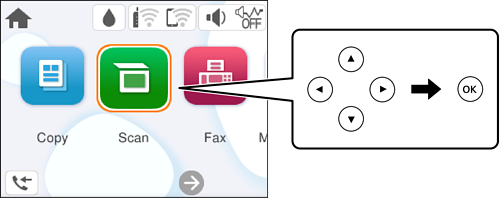
Selecteer Scannen > Computer op het bedieningspaneel.
Als u een item wilt selecteren, gebruikt u de knoppen 


 en drukt u op de knop OK.
Selecteer de computer waarop u de gescande beelden wilt opslaan.
 en selecteert u vervolgens een andere computer.
Selecteer  om te selecteren hoe de gescande afbeelding op een computer moet worden opgeslagen.
Druk op de knop  .
.
Wanneer u Windows 7 of hoger, of OS X El Capitan (10.11) of hoger gebruikt: Epson ScanSmart wordt automatisch gestart op uw computer en het scannen begint.
Raadpleeg de Help-functie van Epson ScanSmart voor gedetailleerde informatie over het gebruik van de software. Klik op Help in het scherm Epson ScanSmart om de Help te openen.
U kunt niet alleen vanaf de printer scannen, maar ook vanaf uw computer met Epson ScanSmart.