
Ako su mlaznice začepljene, otisci postaju bledi, vide se trake ili se pojavljuju neočekivane boje. Ako su mlaznice jako začepljene, biće odštampana prazna strana. Kada kvalitet štampe opadne, prvo upotrebite funkciju provere mlaznica da biste proverili da li su mlaznice začepljene. Ako su mlaznice začepljene, očistite glavu za štampanje.
Nemojte otvarati skener ili isključivati štampač tokom čišćenja glave. Ako se čišćenje glave ne završi, štampanje možda neće biti moguće.
Čišćenje glave za štampanje troši mastilo i ne bi se trebalo izvoditi više nego što je potrebno.
Kada je nivo mastila nizak, možda nećete biti u mogućnosti da očistite glavu za štampanje.
Ako se kvalitet štampanja ne poboljša nakon što se ponovi provera mlaznica i čišćenje glave 3 puta, nemojte štampati najmanje 12 sati, ponovite proveru mlaznica, a zatim ponovite čišćenje glave ako je potrebno. Preporučujemo da isključite štampač pritiskom na dugme  . Ako se kvalitet ni tada ne popravi, pokrenite Potpuno čišćenje.
Da biste sprečili isušivanje glave za štampanje, nemojte isključivati štampač sa napajanja kada je uključen.
Možete proveriti i očistiti glavu štampača pomoću kontrolne table na štampaču.
Izaberite Održavanje na kontrolnoj tabli štampača.
Da biste izabrali stavku, koristite dugmad 


 , a zatim pritisnite dugme OK.
Izaberite Provera mlaz. glave za štamp..
Pratite uputstva na ekranu za ubacivanje papira i štampanje šablona za proveru mlaznica.
Proverite odštampani šablon da vidite da li su mlaznice glave za štampanje začepljene.
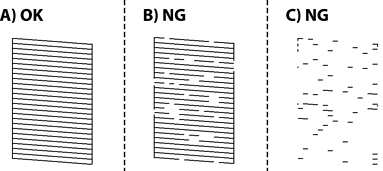
 . Nisu potrebni dalji koraci.
 , a zatim izaberite Čišćenje glave za štampanje na sledećem ekranu.
, a zatim izaberite Potpuno čišćenje na sledećem ekranu.
, a zatim izaberite Čišćenje glave za štampanje na sledećem ekranu.
, a zatim izaberite Potpuno čišćenje na sledećem ekranu.
Pratite uputstva na ekranu da biste izvršili čišćenje glave štampača ili Potpuno čišćenje.
Nakon završetka čišćenja, šablon za proveru mlaznica se automatski štampa. Ponavljajte čišćenje i štampanje šablona dok sve linije ne budu potpuno odštampane.
Ako se kvalitet štampanja ne poboljša nakon što se ponovi provera mlaznica i čišćenje glave 3 puta, nemojte štampati najmanje 12 sati, ponovite proveru mlaznica, a zatim ponovite čišćenje glave ako je potrebno. Preporučujemo da isključite štampač pritiskom na dugme . Ako se kvalitet ni tada ne popravi, pokrenite Potpuno čišćenje.
Možete takođe proveriti i očistiti glavu štampača iz upravljačkog programa štampača.
Windows
Kliknite na Provera mlaznice glave za štampanje na kartici Održavanje.
Mac OS
Apple meni > Željene postavke sistema > Štampači i skeneri (ili Štampanje i skeniranje, Štampanje i faks) > Epson(XXXX) > Opcije i materijal za štampanje > Uslužni program > Otvori uslužni program štampača > Provera mlaznice glave za štampanje