
Kontrollera att följande program finns installerade på datorn för att använda denna funktion.
Epson ScanSmart (Windows 7 eller senare, eller OS X El Capitan (10.11) eller senare)
Epson Event Manager (Windows Vista/Windows XP, eller OS X Yosemite (10.10)/OS X Mavericks (10.9.5))
Epson Scan 2 (applikationen som behövs för att använda skannerfunktionen)
Läs följande information för att söka efter installerade program.
Windows 11: klicka på startknappen och markera sedan mappen All apps > Epson Software > Epson ScanSmart och mappen EPSON > Epson Scan 2.
Windows 10: klicka på startknappen och markera sedan mappen Epson Software > Epson ScanSmart och mappen EPSON > Epson Scan 2.
Windows 8.1/Windows 8: ange programvarans namn i sökfältet och markera sedan den ikon som visas.
Windows 7: klicka på startknappen och välj sedan Alla program. Markera efter det mappen Epson Software > Epson ScanSmart och mappen EPSON > Epson Scan 2.
Windows Vista/Windows XP: klicka på startknappen och välj sedan Alla program eller Program. Markera efter det mappen Epson Software > Epson Event Manager och mappen EPSON > Epson Scan 2.
Mac OS: välj Gå > Applikationer > Epson Software.
Placera originalen.
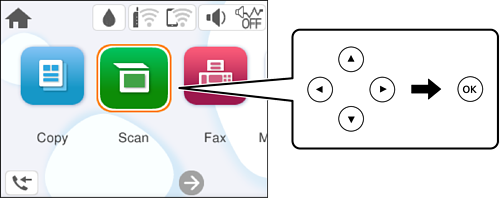
Välj Skanna > Dator på kontrollpanelen.
Välj en artikel, använd knapparna 


 och tryck sedan på OK-knappen.
Välj den dator där du vill spara de skannade bilderna.
 och välj sedan en annan dator.
Välj  för att välja hur du vill spara den skannade bilden på en dator.
Tryck på knappen  .
.
När du använder Windows 7 eller senare, eller OS X El Capitan (10.11) eller senare: startar Epson ScanSmart automatiskt på din dator och skanningen startar.
Detaljerad information om hur du använder programvaran finns i hjälpsektionen för Epson ScanSmart. Klicka på Hjälp på Epson ScanSmart-skärmen för att öppna hjälpsektionen.
Du kan inte bara påbörja skanningen från skrivaren med också från datorn med hjälp av Epson ScanSmart.