
Якщо сопла забруднені, друк стає тьмяним, із помітними проміжками, або з’являються неочікувані кольори. Якщо сопла сильно забруднено, буде роздруковано чистий аркуш. У разі погіршення якості друку спочатку використайте функцію перевірки сопел, щоб перевірити, чи сопла не забиті. Якщо сопла забруднено, очистіть друкувальну головку.
Не відкривайте блок сканера і не вимикайте принтер під час очищення друкувальної головки. Якщо очищення головки пройшло не повністю, друк може бути неможливим.
Процедура очищення головки споживає чорнило і не повинна виконуватися частіше, ніж необхідно.
Якщо рівень чорнил низький, провести очищення друкувальної головки буде неможливо.
Якщо якість друку не поліпшилася після 3 процедур перевірки сопел та очищення головки, почекайте щонайменше 12 годин і запустіть ще раз сопло, а потім за потреби повторно виконайте очищення головки. Рекомендуємо вимкнути принтер, натиснувши кнопку  . Якщо якість друку не поліпшилася, виконайте Потужне очищення.
Щоб запобігти висиханню друкувальної головки, не вимикайте принтер з розетки, доки увімкнене живлення.
Перевірити та очистити друкувальну головку можна на панелі керування принтера.
На панелі керування принтера виберіть Обслугов..
Щоб вибрати елемент налаштування, натисніть кнопки 


 , а тоді натисніть кнопку OK.
Виберіть Перев. соп. др. гол..
Щоб завантажити папір і надрукувати шаблон перевірки сопел, виконуйте інструкції, що відображаються на екрані.
Перевірте надрукований шаблон, щоб перевірити, чи не засмічені сопла друкувальної головки.
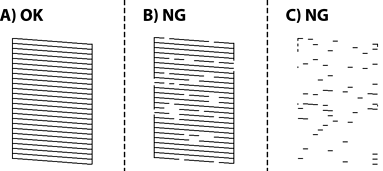
 . Подальші дії непотрібні.
 , після чого виберіть Чищення голівки друку на наступному екрані.
, після чого виберіть Потужне очищення на наступному екрані.
, після чого виберіть Чищення голівки друку на наступному екрані.
, після чого виберіть Потужне очищення на наступному екрані.
Щоб виконати очищення головки або Потужне очищення, виконуйте вказівки, що відображаються на екрані.
Після завершення очищення шаблон перевірки сопел буде надруковано автоматично. Виконуйте очищення і друк шаблону, поки всі лінії не будуть надруковані повністю.
Якщо якість друку не поліпшилася після 3 процедур перевірки сопел та очищення головки, почекайте щонайменше 12 годин і запустіть ще раз сопло, а потім за потреби повторно виконайте очищення головки. Рекомендуємо вимкнути принтер, натиснувши кнопку . Якщо якість друку не поліпшилася, виконайте Потужне очищення.
Перевірити та очистити друкувальну головку можна також із драйвера принтера.
Windows
Клацніть Перев. соп. др. гол. на вкладці Сервіс.
Mac OS
Меню Apple > Системні параметри > Принтери і сканери (або Друк і сканування, Друк і факс) > Epson(XXXX) > Параметри та матеріали > Утиліта > Відрити утиліту принтера > Перев. соп. др. гол.