
Поврзете го вашиот компјутер на мрежата и инсталирајте ја последната верзија на апликациите од веб-локацијата. Најавете се на вашиот компјутер како администратор. Внесете ја администраторската лозинка ако компјутерот ви ја побара.
Кога преинсталирате апликација, потребно е прво да ја деинсталирате.
Погрижете се печатачот и компјутерот да бидат достапни за комуникација и печатачот да биде поврзан на интернет.
Стартувајте ја Epson Software Updater.
Сликата од екранот е пример од Windows.
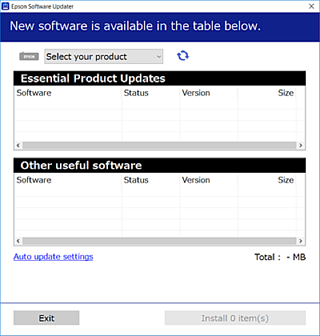
За Windows, изберете печатач и кликнете на  за да ги пребарате најновите достапни апликации.
Изберете ги ставките коишто сакате да ги инсталирате или да ги ажурирате и кликнете на копчето за инсталирање.
Не вадете го кабелот од печатачот и не исклучувајте го додека не заврши ажурирањето. Тоа може да предизвика дефект на печатачот.
Може да ги преземете најновите апликации од веб-локацијата на Epson.
Ако користите оперативни системи Windows Server, не може да користите Epson Software Updater. Преземете ги најновите апликации од веб-локацијата на Epson.