
Ulangan qurilmaning ishlashida yoki sozlamalarida muammo bor-yoʻqligini koʻrish uchun quyidagilarni tekshiring.
Yechimlar
Muammoni koʻrish va tavsiya qilingan yechimni tekshirish uchun tarmoq ulanishini tekshirish hisobotini chop eting.
Tarmoq ulanishini tekshirish hisobotini oʻqish yuzasidan batafsil maʼlumot uchun quyidagi tegishli maʼlumotlarga qarang.
Agar tarmoq sozlamalari boʻyicha koʻproq tafsilotlarini tekshirmoqchi boʻlsangiz, tarmoq holati varag‘ini chop eting.
Yechimlar
Tekshirish natijalaridan kelib chiqib muammoni yecha olishingiz mumkin.
Ish stolidagi Epson Printer Connection Checker belgiga ikki marta bosing.
Epson Printer Connection Checker ishga tushadi.
Agar ish stolida belgi bo‘lmasa, Epson Printer Connection Checker boshlash uchun quyidagi usulga amal qiling.
Tekshirish uchun ekrandagi ko‘rsatmalarga amal qiling.
Agar printer nomi ko‘rsatilmasa, asl Epson printer drayverini o‘rnaring.
Asl Epson printer drayverining o‘rnatilganligini tekshirish — Windows
Muammoni aniqlaganingizda ekranda ko‘rsatilgan yechimga amal qiling.
Muammoni yecha olmasangiz vaziyatingizga qarab quyidagiga amal qiling.
Printer tarmoq ulanishi orqali tanib olinmagan
Printerning tarmoq holatini tekshirish (Tarmoqqa ulanish hisoboti)
USB ulanishidan foydalanib printer tanib olinmagan
Printer tanib olingan, biroq chop qilib bo‘lmayapti.
Garchi ulanish to‘g‘ri o‘rnatilgan bo‘lsa ham chop qilib bo‘lmayapti (Windows)
Yechimlar
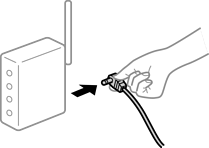
Tarmoqqa ulamoqchi bo‘lgan qurilmalaringizni o‘chiring. 10 soniya kutib turing va keyin qurilmalarni quyidagi tartibda yoqing: simsiz router, kompyuter yoki smart qurilma va keyin printer. Radioto‘lqinli aloqaga yordam berish uchun printer va kompyuter yoki smart qurilmani simsiz routerga yaqinlashtiring va keyin tarmoqni sozlashlarga qaytadan urining.
Yechimlar
Kompyuter yoki smart qurilma bilan printerni simsiz routerga yaqinroq surgandan keyin simsiz routerni o‘chiring va qaytadan yoqing.
Yechimlar
Ular yangi simsiz routerga mos bo‘lishi uchun sozlashlarni qaytadan o‘rnatishni bajaring.
Yechimlar
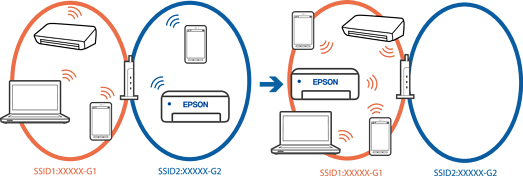
Bir vaqtning o‘zida bir nechta simsiz routerlardan foydalanayotganingizda yoki simsiz router bir nechta SSID larga ega bo‘lsa va qurilmalar turli SSID larga ulangan bo‘lsa, simsiz routerga ulana olmaysiz.
Har xil SSID larga ulanish namunasi
Turli chastota diapazonli SSID larga ulanish namunasi
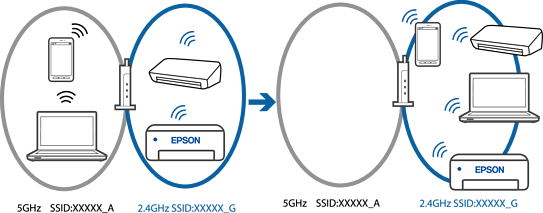
Kompyuter yoki smart qurilmani printer bilan bitta SSID qa ulang.
Tarmoq ulanishini tekshirish hisobotini chop etish orqali printer ulangan SSID nomini tekshiring.
Printerga ulanadigan barcha kompyuterlar va smart qurilmalarda siz ulangan Wi-Fi yoki tarmoq nomini tekshiring.
Agar printer va kompyuteringiz yoki aqlli qurilmangiz turli tarmoqlarga ulangan boʻlsa, qurilmani printer ulangan SSID nomiga qayta ulang.
Yechimlar
Ko‘pchilik simsiz routerlar bitta SSID doirasidagi qurilmalar o‘rtasidagi aloqani bloklovchi ajratish funksiyasiga ega. Agar printer bilan kompyuter yoki smart qurilma o‘rtasida bitta tarmoqqa ulangandan so‘ng ham aloqa bo‘lmasa, simsiz routerda ajratish funksiyasini o‘chirib qo‘ying. Batafsil ma’lumotlar olish uchun simsiz router bilan birga berilgan qo‘llanmaga qarang.
Yechimlar
Agar printerga IP-manzil 169.254.XXX.XXX qilib va yordamchi tarmoq niqobi 255.255.0.0 qilib biriktirilgan bo‘lsa, IP-manzil to‘g‘ri biriktirilmasligi mumkin.
Printerning boshqaruv panelida Sozlamalar > Umumiy sozlamalar > Tarmoq sozlamalari > Qo‘shimcha ni tanlang, va keyin IP manzil va printerga biriktirilgan yordamchi tarmoq niqobini tekshiring.
Simsiz routerni o‘chirib, yoqing yoki printer uchun tarmoq sozlamalarini qayta sozlang.
Yechimlar
Qurilmangizni Mac’da USB 3.0 portiga ulaganingizda radiochastotali halaqitlar yuzaga kelishi mumkin. Agar simsiz LAN (Wi-Fi) tarmog‘iga ulana olmasangiz yoki ishlashlari noturg‘un bo‘lsa, quyidagini sinab ko‘ring.
USB 3.0 portiga ulangan qurilmani kompyuterdan uzoqroqqa siljiting.
Yechimlar
Qurilmangiz tarmoq parametrlarining to‘g‘ri ekanligiga ishonch hosil qilish uchun kompyuteringiz yoki aqlli qurilmangizdan birorta veb-saytga kirishga urinib ko‘ring. Agar birorta ham veb-saytga kira olmasangiz, kompyuteringiz yoki aqlli qurilmangiz bilan bog‘liq muammo mavjud bo‘ladi.
Kompyuter yoki aqlli qurilmaning tarmoqqa ulanishini tekshiring. Tafsilotlar uchun kompyuteringiz yoki aqlli qurilmangiz bilan taqdim etilgan hujjatga qarang.
Yechimlar
Printerni IEEE 802.3az (Energiya tejamkor Ethernet) ni qo‘llab-quvvatlovchi qurilmalardan foydalanib Ethernet orqali ulaganingizda siz foydalanayotgan xab yoki simsiz routerga bog‘liq ravishda quyidagi muammolar yuzaga kelishi mumkin.
Ulanish beqaror bo‘lib qoladi, printer qayta va qayta ualanadi va uziladi.
Printerni ulab bo‘lmaydi.
Aloqa tezligi sekinlashib qoladi.
Printerga bo‘lgan IEEE 802.3az ni o‘chirib qo‘yish uchun quyidagi qadamlarni bajaring va keyin ulang.
Kompyuter va printerga ulangan Ethernet kabelini chiqarib oling.
Kompyuter uchun IEEE 802.3az yoqilganida uni o‘chiring.
Batafsil ma’lumotlar olish uchun kompyuter bilan birga berilgan hujjatlarga qarang.
Kompyuter va printerni Ethernet kabeli bilan to‘g‘ridan-to‘g‘ri ulang.
Printerda tarmoq ulanishi hisobotini chop qiling.
Printerning tarmoq holatini tekshirish (Tarmoqqa ulanish hisoboti)
Tarmoq ulanishi hisobotida printerning IP-manzilini tekshiring.
Kompyuterda Web Config ilovasiga kiring.
Log in bandini tanlang va administrator parolini kiriting.
Veb-brauzerni ishga tushiring va keyin printerning IP-manzilini kiriting.
Network Settings > Wired LANni tanlang.
IEEE 802.3az uchun OFF-ni tanlang.
Next-ni cherting.
OK-ni cherting.
Kompyuter va printerga ulangan Ethernet kabelini chiqarib oling.
Agar 2-qadamda kompyuter uchun IEEE 802.3az ni o‘chirib qo‘ygan bo‘lsangiz, uni yoqing.
1-qadamda uzib qo‘yilgan Ethernet kabellarini kompyuter bilan printerga ulang.
Agar muammo baribir paydo bo‘laversa, printerdan boshqa qurilmalar muammoni yuzaga keltirayotgan bo‘lishi mumkin.