
Při ucpání trysek budou dokumenty vytištěny slabě, na výtiscích se objeví pruhy nebo barvy neodpovídají očekávání. Pokud jsou trysky silně ucpané, vytiskne se prázdný list. Pokud se kvalita tisku zhoršila, ověřte pomocí funkce kontroly trysek, zda nejsou trysky ucpané. Při ucpání trysek vyčistěte tiskovou hlavu.
Při čištění tiskové hlavy neotevírejte jednotku skeneru ani nevypínejte tiskárnu. Nebude-li čištění hlavy dokončeno, nemusí být možné tisknout.
Protože při čištění tiskové hlavy dochází ke spotřebování části inkoustu, provádějte čištění tiskové hlavy, pouze když dojde ke zhoršení kvality tisku.
Když dochází inkoust, nebude případně možné vyčistit tiskovou hlavu.
Pokud se kvalita tisku nezlepší po 3 krát zopakované kontrole trysek a vyčištění hlavy, přestaňte asi na 12 hodin tisknout a poté proveďte znovu kontrolu trysek a podle potřeby vyčistěte hlavu. Doporučujeme vypnout tiskárnu pomocí tlačítka  . Pokud se ani poté kvalita tisku nezlepší, kontaktujte podporu společnosti Epson.
Aby se zabránilo vyschnutí tiskové hlavy, neodpojujte tiskárnu, když je zapnuté napájení.
Vyberte možnost Údržba na ovládacím panelu tiskárny.
Vyberte možnost Kontr. trysek tisk. hl..
Podle pokynů na obrazovce vložte papír a vytiskněte vzorek pro kontrolu trysek.
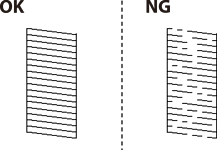
Zkontrolujte vytištěný vzorek.
 ukončíte probíhající akci.
Vyberte možnost  .
.
Postupujte podle pokynů na obrazovce a vyčistěte tiskovou hlavu.
Po dokončení čištění se řiďte pokyny na obrazovce a znovu vytiskněte vzorek kontroly trysek. Opakujte čištění a tisk vzorce, dokud nejsou všechny čáry vytištěny úplné.
Tiskovou hlavu můžete také zkontrolovat a vyčistit pomocí ovladače tiskárny. Podrobnosti naleznete v odkazu na související informace níže.