
Якщо сопла забруднені, друк стає тьмяним, із помітними проміжками, або з’являються неочікувані кольори. Якщо сопла сильно забруднено, буде роздруковано чистий аркуш. У разі погіршення якості друку спочатку використайте функцію перевірки сопел, щоб перевірити, чи сопла не забиті. Якщо сопла забруднено, очистіть друкувальну головку.
Не відкривайте блок сканера і не вимикайте принтер під час очищення друкувальної головки. Якщо очищення головки пройшло не повністю, друк може бути неможливим.
Оскільки чищення друкувальної голівки використовує певний обсяг чорнила, виконуйте чищення тільки тоді, коли знижується якість друку.
Якщо рівень чорнил низький, провести очищення друкувальної головки буде неможливо.
Якщо якість друку не покращилася після 3 процедур перевірки сопел та очищення головки, почекайте щонайменше 12 годин і за потреби повторно виконайте перевірку сопел та очищення головки. Рекомендуємо вимкнути принтер, натиснувши кнопку  . Якщо якість друку не поліпшилася, зверніться у службу підтримки компанії Epson.
Щоб запобігти висиханню друкувальної головки, не вимикайте принтер з розетки, доки увімкнене живлення.
На панелі керування принтера виберіть Обслугов..
Виберіть Перев. соп. др. гол..
Щоб завантажити папір і надрукувати шаблон перевірки сопел, виконуйте інструкції, що відображаються на екрані.
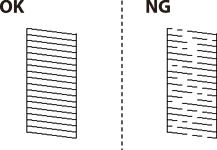
Огляньте надрукований шаблон.
 .
.
Виберіть  .
.
Виконуйте екранні підказки, щоб очистити голівку принтера.
По завершенні очищення повторно надрукуйте шаблон перевірки сопел, виконуючи вказівки на екрані. Виконуйте очищення і друк шаблону, поки всі лінії не буде надруковано повністю.
Перевірити та очистити друкувальну головку можна також із драйвера принтера. Щоб отримати більш докладні відомості, див. посилання на пов’язану інформацію нижче.