
> Vejledning til kontrolpanel > Konfiguration af startskærmbilledet

Konfiguration af startskærmbilledet

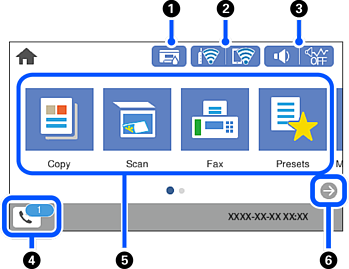
Viser skærmen Forsyningsstatus.

Du kan kontrollere de omtrentlige blækniveauer og den omtrentlige levetid for vedligeholdelseskassen.

Viser netværksforbindelsesstatus. Se følgende for at få flere oplysninger.

Guide til netværksikonet

Viser skærmen Udstyrets lydindstillinger.

Du kan indstille Lyd fra og Lydsvag tilst.. Du kan også tilgå menuen Lyde fra denne skærm. Du kan også gøre denne indstilling fra menuen Indstillinger.

Indstillinger > Generelle indstillinger > Grundindstillinger > Lyde

Angiver, om Lydsvag tilst. er indstillet for printeren. Når denne funktion er aktiveret, reduceres støjen fra printerhandlinger, men udskrivningshastigheden kan blive langsommere. Dog kan lyde muligvis ikke reduceres afhængig af den valgte papirtype og udskriftskvalitet.

Angiver, at Lyd fra er indstillet for printeren.

Viser skærmen Fax data-information. Det viste nummer viser antallet af faxer, der endnu ikke er læst, udskrevet eller gemt.

Vis hver menu.

  • Kopier

    Giver dig mulighed for at kopiere dokumenter.

  • Scan

    Giver dig mulighed for at scanne dokumenter og gemme dem på en hukommelsesenhed eller en computer.

  • Fax

    Giver dig mulighed for at sende faxer.

  • Forindst.

    Giver dig mulighed for at registrere ofte anvendte indstillinger til kopiering, scanning eller faxning som en fast indstilling.

  • Huk. enhed

    Gør det muligt at udskrive JPEG- eller TIFF-data på en hukommelsesenhed, f.eks. et USB-flashdrev, der er tilsluttet printeren.

  • Vedligehold.

    Viser de menuer, der anbefales til at forbedre kvaliteten af dine udskrifter som f.eks. at rense dyser ved at udskrive et dysetjekmønster, udføre printhovedrensning og forbedre udtværing eller streger på dine udskrifter ved at justere printhovedet. Du kan også gøre denne indstilling fra menuen Indstillinger.

    Indstillinger > Vedligehold.

  • Indstillinger

    Giver dig mulighed for at foretage indstillinger relateret til vedligeholdelse, printerkonfiguration og betjening.

Ruller skærmen til højre.