
Овој начин ви овозможува да го поврзете печатачот директно со iPhone, iPad или iPod touch без безжичен рутер. За да ја користите функцијава, потребно е да бидат исполнети следниве услови. Ако вашата околина не се совпаѓа со овие услови, може да се поврзете со избирање Други OS уреди. За детали околу поврзувањето, видете го линкот со поврзани информации подолу.
iOS 11 или понова верзија
За скенирање на QR-кодот се користи стандардната апликација за камера
Апликација за печатење Epson за iOS.
Примери за апликации за печатење Epson
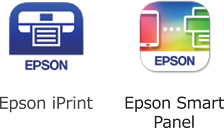
Прво инсталирајте ја апликацијата за печатење Epson на паметниот уред.
Потребно е само еднаш да ги одредите овие поставки за печатачот и за паметниот уред што сакате да го поврзете. Нема да треба повторно да ги одредувате овие поставки, освен ако оневозможите Wi-Fi Direct или ако ги вратите мрежните поставки на стандардните.
Допрете  на почетниот екран.
Допрете Wi-Fi Direct.
Допрете Започни со поставување.
Допрете iOS.
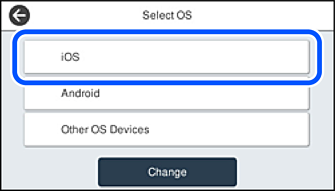
QR-кодот се прикажува на контролната табла на печатачот.
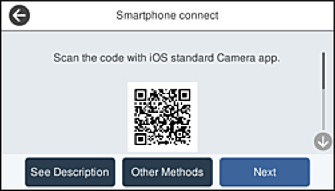
Вклучете ја стандардната апликација Camera на iPhone, iPad или iPod touch, а потоа скенирајте го QR-кодот прикажан на контролната табла на печатачот во режим PHOTO.
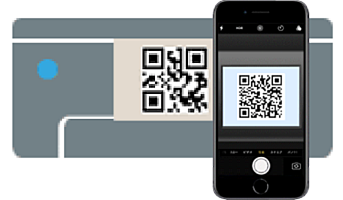
Користете ја апликацијата Camera за iOS 11 или понова верзија. Не може да се поврзете со печатачот користејќи ја апликацијата Camera за iOS 10 или постара верзија. Исто така, не може да се поврзете користејќи апликација за скенирање QR-кодови. Ако не можете да се поврзете, изберете Други методи на контролната табла на печатачот. За детали околу поврзувањето, видете го линкот со поврзани информации подолу.
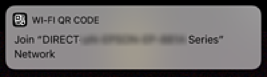
Допрете го известувањето прикажано на екранот на iPhone, iPad или iPod touch.
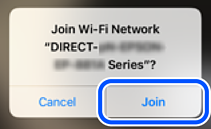
Допрете Придружи се.
На контролната табла на печатачот, изберете Сл..
На iPhone, iPad или iPod touch, вклучете ја апликацијата за печатење Epson.
Во екранот на апликацијата за печатење Epson, допрете Printer is not selected.
На Epson Smart Panel, паметниот уред автоматски се поврзува со печатачот кога ќе се стартува.
Изберете го печатачот со којшто сакате да се поврзете.
За да го изберете печатачот, погледнете ги информациите прикажани на контролната табла на печатачот.
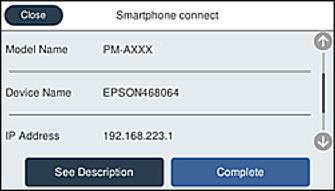
На контролната табла на печатачот, изберете Свршено.
За паметни уреди што биле претходно поврзани со печатачот, изберете го името на мрежата (SSID) на Wi-Fi екранот на паметниот уред за да ги поврзете повторно.