> 维护本产品 > 提高打印质量 > 调整打印质量

调整打印质量

如果发现垂直线失准、图像模糊或水平条纹,请调整打印质量。

  1. 在本产品的操作面板上选择维护

    要选择项目,请使用 按钮,然后按 OK 按钮。

  2. 选择打印质量调整

  3. 按照屏幕上的说明装入打印纸并打印喷嘴检查图案。

  4. 检查打印的图案。

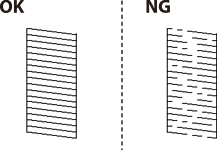
    • 如果如“NG”图案所示线条断开或部分缺失,则打印头喷嘴可能堵塞。选择 清洗打印头。
    • 如果如以下“OK”图案所示,没有看到线条断开或部分缺失,则喷嘴未堵塞。选择 转至下一项调整。
  5. 按照屏幕提示打印出打印头校准图案,然后校准打印头。

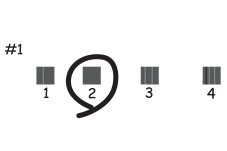
    • 如果打印输出模糊,请根据此图案执行校准。
      查找并选择更密实的图案的编号。
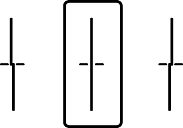
    • 如果垂直格线不对齐,请根据此图案执行校准。
      查找并选择垂直线失准程度更小的图案的编号。
    • 如果发现间距固定的水平条纹,请根据此图案执行校准。
      查找并选择间隔更小和重叠更少的图案的编号。