
> Održavanje štampača > Poboljšavanje kvaliteta štampanja > Prilagođavanje kvaliteta štampe

Prilagođavanje kvaliteta štampe

Ako primetite neravne vertikalne linije, zamagljene slike ili horizontalne trake, prilagodite kvalitet štampe.

  1. Izaberite Održavanje na kontrolnoj tabli štampača.

    Da biste izabrali stavku, koristite dugmad , a zatim pritisnite dugme OK.

  2. Izaberite Podešavanje kvaliteta štampe.

  3. Pratite uputstva na ekranu za ubacivanje papira i štampanje šablona za proveru mlaznica.

  4. Pregledajte odštampani šablon.

    • Ako ima isprekidanih linija ili neki segmenti nedostaju, kao što je prikazano na šablonu „NG”, moguće je da su mlaznice glave za štampanje začepljene. Izaberite da biste očistili glavu za štampanje.
    • Ako ne možete da nađete isprekidane linije ili segmente koji nedostaju, kao na sledećem šablonu „OK”, mlaznice nisu začepljene. Izaberite da biste prešli na sledeće podešavanje.
  5. Pratite uputstva na ekranu da biste odštampali šablone za poravnanje glave za štampanje, a zatim poravnajte glavu za štampanje.
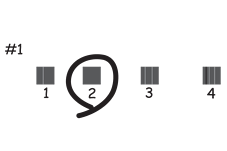
    • Ovaj šablon vam omogućuje da izvršite poravnavanje ako vaši otisci deluju zamagljeno.
      Pronađite najčistiju šaru i izaberite njen broj.
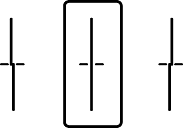
    • Ovaj šablon vam omogućuje da izvršite poravnavanje ako vertikalne linije izgledaju neravno.
      Pronađite šablon sa najmanje vertikalnih linija koje nisu poravnate i izaberite njegov broj.
    • Ovaj šablon vam omogućuje da izvršite poravnavanje ako uočite horizontalne trake u jednakim razmacima.
      Pronađite šaru sa najmanje razmaka i preklapanja i izaberite njen broj.