การปรับคุณภาพการพิมพ์

หากคุณพบเส้นแนวตั้งที่ไม่ตรงแนว ภาพเบลอ หรือแถบแนวนอน ให้ปรับคุณภาพการพิมพ์

  1. เลือกที่ การบำรุงรักษา บนแผงควบคุมเครื่องพิมพ์

    ในการเลือกรายการ ให้ใช้ปุ่ม จากนั้นกดปุ่ม OK

  2. เลือก การปรับคุณภาพการพิมพ์

  3. ปฏิบัติตามคำแนะนำที่แสดงบนหน้าจอเพื่อโหลดกระดาษและทำการพิมพ์รูปแบบของการตรวจสอบหัวฉีด

  4. ตรวจสอบรูปแบบที่พิมพ์ออกมา

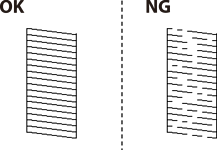
    • หากมีเส้นที่แตกขาดหรือส่วนที่ขาดหายดังที่แสดงในรูปแบบ “NG” หัวฉีดอาจจะอุดตัน เลือก เพื่อทำความสะอาดเครื่องพิมพ์
    • หากคุณไม่สามารถมองเห็นเส้นที่แตกขาดหรือส่วนที่ขาดหายดังที่แสดงในรูปแบบ “OK” ดังต่อไปนี้ แสดงว่าหัวฉีดไม่อุดตัน เลือก เพื่อดำเนินการปรับถัดไป
  5. ปฏิบัติตามคำแนะนำที่แสดงบนหน้าจอเพื่อพิมพ์รูปแบบสำหรับการปรับตั้งแนวของหัวพิมพ์ จากนั้นทำการปรับแนวหัวพิมพ์
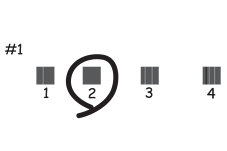
    • รูปแบบนี้ช่วยให้คุณสามารถปรับตั้งแนวได้ หากผลงานพิมพ์ของคุณมีลักษณะภาพเบลอ
      ค้นหาและเลือกและเลือกหมายเลขสำหรับรูปแบบที่ดูดีที่สุด
    • รูปแบบนี้ช่วยให้คุณสามารถปรับตั้งแนวได้ หากคุณพบเส้นบรรทัดฐานแนวตั้งไม่ตรงแนว
      ค้นหาและเลือกหมายเลขสำหรับรูปแบบที่มีเส้นแนวตั้งที่ไม่ตรงแนวน้อยที่สุด
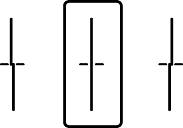
    • รูปแบบนี้ช่วยให้คุณทำการปรับตั้งแนวได้ หากคุณพบแถบแนวนอนที่มีระยะห่างปกติ
      ค้นหาและเลือกหมายเลขสำหรับรูปแบบที่มีการแยกและการซ้อนน้อยที่สุด