

Дії та вигляд екрана можуть відрізнятися, залежно від програми. Докладнішу інформацію див. в електронній довідці програми.
Завантажте папір у принтер.
Відкрийте файл, який потрібно надрукувати.
Виберіть пункт Друк у меню Файл чи іншу команду, щоб відкрити діалогове вікно друку.
Щоб розширити вікно друку, натисніть Показати деталі або  .
.
Виберіть свій принтер.
У спливаючому меню виберіть Настройки друку.
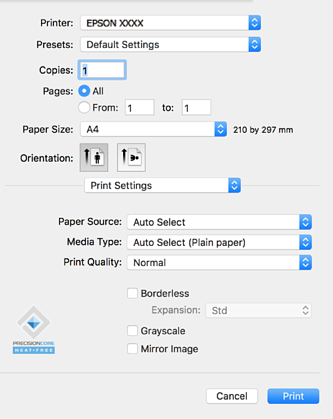
Якщо меню Настройки друку не відображається на macOS Catalina (10.15) або пізнішої версії, macOS High Sierra (10.13), macOS Sierra (10.12), OS X El Capitan (10.11), OS X Yosemite (10.10), OS X Mavericks (10.9), OS X Mountain Lion (10.8), це означає, що драйвер принтера Epson встановлено неправильно. Увімкніть його з наведеного нижче меню.
Виберіть пункт Системні параметри у меню Apple > Принтери та сканери (або Друк і сканування, Друк і факс), видаліть принтер і знову додайте його. Щоб додати принтер, див. інструкції нижче.
Додавання принтера (тільки для Mac OS)
macOS Mojave (10.14) не вдається отримати доступ до Настройки друку у програмах, створених компанією Apple, як-от TextEdit.
Змініть налаштування відповідно до потреби.
Для детальнішої інформації див. опції меню для драйвера принтера.
Клацніть Друк.
Якщо друк потрібно скасувати, клацніть на комп’ютері піктограму принтера в Пристикувати. Виберіть завдання, яке потрібно скасувати, і виконайте одну із зазначених нижче дій. Однак не можна скасувати завдання друку з комп’ютера після того, як його було повністю надіслано на принтер. У такому разі завдання на друк можна скасувати на панелі керування принтера.
OS X Mountain Lion (10.8) або новішої версії
Клацніть  поряд із індикатором перебігу.
Mac OS X v10.6.8 до v10.7.x
Натисніть Видалити.