
اگر نازلها مسدود شده باشند، کار چاپ شده کم رنگ میشود، نوارهای قابل مشاهده ایجاد یا رنگهای غیرمنتظرهای ظاهر میشود. در صورتی که نازلها دچار انسداد شدید شده باشند، یک برگه سفید چاپ خواهد شد. زمانی که کیفیت چاپ کاهش مییابد، ابتدا از ویژگی بررسی نازل استفاده کرده و بررسی کنید آیا نازلها مسدود شدهاند. اگر نازلها مسدود شدهاند، هد چاپ را تمیز کنید.
در حین تمیز کردن هد، از باز کردن بخش اسکنر یا خاموش کردن چاپگر خودداری کنید. اگر تمیز کردن هد کامل انجام نشود، ممکن است نتوانید چاپ کنید.
فرآیند تمیزکاری هد جوهر مصرف میکند و نباید بیش از حد لازم انجام شود.
وقتی جوهر کم است، نمیتوانید هد چاپ را تمیز کنید.
اگر پس از 3 بار بررسی نازل و تمیز کردن هد، کیفیت چاپ بهتر نشد؛ حداقل 12 ساعت چاپ نکنید و سپس بررسی نازل را دوباره اجرا کنید و تمیز کردن هد را در صورت لزوم تکرار نمایید. توصیه میکنیم با استفاده از دکمه  چاپگر را خاموش کنید. اگر کیفیت چاپ هنوز بهبود نیافته است، با پشتیبانی Epson تماس بگیرید.
برای جلوگیری از خشک شدن هد چاپ، هنگامی که چاپگر روشن است، آن را از پریز نکشید.
گزینه نگهداری را در پانل کنترل چاپگر انتخاب کنید.
گزینه بررسی نازل هد چاپگر را انتخاب کنید.
دستورالعملهای روی صفحه را برای بارگذاری کاغذ و چاپ الگوهای بررسی نازل، دنبال نمایید.
الگوی چاپ شده را بررسی کنيد.
 را انتخاب کنید.
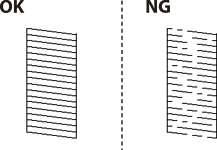
گزینه  را انتخاب کنید.
برای تمیز کردن هد چاپ از دستورالعملهای روی صفحه پیروی كنید.
در پایان کار تمیز کردن، دستورالعملهای روی صفحه را برای چاپ مجدد الگوی بررسی نازل دنبال کنید. تمیز کردن و چاپ الگو را تکرار کنید تا همه خطوط به طور کامل چاپ شوند.
همچنین میتوانید هد چاپ را از طریق درایور چاپگر بررسی و تمیز کنید. برای مشاهده جزئیات به پیوند اطلاعات مرتبط مراجعه کنید.