
موارد ممکن است بسته به سایر تنظیماتی که انجام دادهاید در دسترس نباشند.
نسبت بزرگنمایی یا کوچکنمایی را تنظیم میکند. روی مقدار ضربه بزنید و بزرگنمایی مورد استفاده برای بزرگ یا کوچک کردن سند را در محدوده 25 تا 400% مشخص کنید.
خودکار
اندازه سند را به صورت خودکار کوچک یا بزرگ می کند تا متناسب با اندازه کاغذ باشد. مثلاً اگر اندازه سند را روی A6 و اندازه کاغذ را روی A4 تنظیم کنید، بزرگنمایی به صورت خودکار روی 200% تنظیم می شود.
زمانی که حاشیهها سفید در اطراف سند وجود دارد، حاشیههای سفید از علامت گوشه ( ) شیشه اسکنر به عنوان ناحیه اسکن شناسایی میشود، ولی حاشیههای طرف دیگر ممکن است بریده شود.
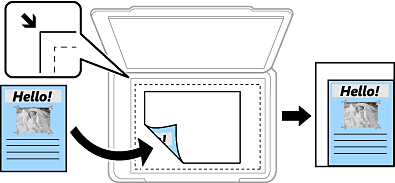
کاهش برای تناسب
تصویر اسکن شده را در ابعادی کوچکتر از مقدار زوم کپی میکند تا با اندازه کاغذ متناسب شود. در صورتی که مقدار زوم بزرگتر از اندازه کاغذ باشد، ممکن است دادهها خارج از لبههای کاغذ چاپ شوند.
اندازه واقعی
با بزرگنمایی 100% کپی میکند.
A3->A4 و سایر اندازهها
تصویر را به صورت خودکار بزرگ یا کوچک میکند تا در اندازه کاغذ مشخص جا شود.
اندازه سند خود را انتخاب کنید. در هنگام کپی کردن اسنادی با اندازه غیر استاندارد، نزدیکترین اندازه به سند را انتخاب کنید.
چیدمان کپی را انتخاب کنید.
صفحه تک
یک سند اصلی یک رو را روی یک تکبرگ کپی میکند.
2 به بالا
دو سند یک رو را روی یک برگه یک رو با چیدمان دوتایی کپی میکند. ترتیب آرایش و جهت سند را انتخاب کنید.
4 به بالا
چهار سند یک طرفه را روی یک برگه یک رو با چیدمان چهارتایی کپی میکند. ترتیب آرایش و جهت سند را انتخاب کنید.
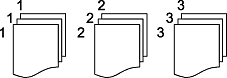
روش خروج کاغذ در هنگام تهیه چند کپی از چند سند اصلی را انتخاب کنید.
گروه (صفحه های یکسان)
اوراق سند اصلی را صفحه به صفحه به صورت گروهی کپی میکند.
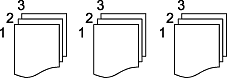
مرتب کردن (ترتیب صفحه)
چندین نسخه از چندین سند را کپی کرده و ترتیب را مطابقت میدهد و آنها را در مجموعه مرتب میکند.
دو صفحه روبروی هم از یک دفترچه را روی دو صفحه کاغذ کپی میکند.
تعیین کنید کدام صفحه دفترچه اسکن شود.
تنظیمات تصویر را اعمال کنید.
کنتراست
تفاوت بین بخشهای تیره و روشن را تنظیم کنید.
اشباع
میزان روشنایی را تنظیم کنید.
توازن قرمز، توازن سبز، توازن آبی
تراکم هر رنگ را تنظیم کنید.
شفافیت
خطوط طرح کلی تصویر را تنظیم کنید.
تنظیم ته رنگ
ته رنگ پوسته را تنظیم کنید. برای سردتر کردن آن (افزایش غالبیت رنگ سبز) روی علامت + و برای گرم تر کردن آن (افزایش غالبیت قرمز) روی علامت - ضربه بزنید.
حذف پس زمینه
تراکم رنگ پس زمینه را تنظیم کنید. برای روشن تر کردن آن (سفید) بر روی علامت + و برای تار تر کردن آن (سیاه) بر روی علامت - ضربه بزنید.
تصویر اسکن شده را در ابعادی کوچکتر از مقدار زوم کپی میکند تا با اندازه کاغذ متناسب شود. در صورتی که مقدار زوم بزرگتر از اندازه کاغذ باشد، ممکن است دادهها خارج از لبههای کاغذ چاپ شوند.